En bref
- ✅ Identifier rapidement si la touche qui ne fonctionne plus est touchée par un souci matériel, logiciel ou lié à un liquide.
- 🧼 Nettoyer le clavier Dell étape par étape pour éliminer poussière, miettes et saletés responsables de nombreuses pannes.
- 🧩 Réparer une touche clavier détachée ou capricieuse en vérifiant son mécanisme, sans casser les clips.
- 💻 Utiliser le diagnostic clavier Dell et les outils Windows pour vérifier pilotes, paramètres et conflits système.
- 💧 Réagir correctement après un dégât d’eau pour limiter les courts-circuits et sauver le clavier portable.
- 🛠️ Savoir quand passer au remplacement touche Dell ou consulter le support technique Dell pour une réparation durable.
Une touche du clavier Dell qui ne réagit plus, qui tape de manière aléatoire ou qui reste enfoncée peut transformer la rédaction d’un simple message en casse-tête. La situation est d’autant plus stressante quand il s’agit d’un clavier portable, souvent indispensable pour le travail ou les études.
Entre la tentation d’acheter un nouveau clavier et la peur d’aggraver le problème en bricolant, de nombreux utilisateurs se sentent bloqués. Pourtant, avec une méthode claire et quelques gestes simples, une grande partie des pannes se résout à la maison, sans compétence technique particulière.
Ce contenu propose un parcours guidé, du premier diagnostic aux solutions les plus avancées. L’objectif : aider à comprendre ce qui se passe réellement sous cette touche clavier défectueuse, distinguer les pannes bénignes des incidents plus sérieux et choisir l’action la plus adaptée, du nettoyage express au remplacement touche Dell.
Chaque étape est illustrée par des exemples concrets, comme le cas d’Élise, graphiste indépendante, dont la touche « E » refusait de répondre en plein projet client. Le fil conducteur reste simple : limiter l’immobilisation de l’ordinateur, éviter les dépenses inutiles et sécuriser ses données, tout en gagnant en autonomie sur le dépannage touche clavier.
Clavier Dell : reconnaître les symptômes d’une touche qui ne fonctionne plus
Le point de départ pour réparer une touche clavier est d’observer précisément ce qui se passe à l’écran. Selon le symptôme, la cause ne sera pas la même, et les solutions non plus. Comprendre ces signaux évite de démonter le clavier Dell pour rien ou de réinstaller Windows alors qu’un simple grain de poussière bloque la touche.
Les principaux signes d’une touche clavier défectueuse sur Dell
Une touche qui ne répond plus du tout n’est pas la seule situation possible. Il existe plusieurs scénarios typiques, chacun donnant des indices sur l’origine du dysfonctionnement :
- ⬜ Aucune réaction : la lettre ou le symbole ne s’affiche jamais, même en appuyant fort ou longtemps.
- 🔁 Répétition infinie : la touche semble « coincée » et produit une série de caractères comme « fffffffff » sans relâche.
- 🔀 Mauvais caractère : la touche « A » affiche un « Q », ou une autre lettre que celle attendue.
- ⏱️ Réponse aléatoire : parfois la touche fonctionne, parfois non, sans logique apparente.
- 🔇 Silence partiel : un groupe de touches voisines ne répond plus (par exemple toute une colonne ou une rangée).
Ces symptômes permettent déjà de distinguer un souci de mécanique (poussière, clip cassé) d’un problème logiciel (pilote, disposition de clavier, bug de Windows) ou d’une panne plus profonde de la nappe reliant le clavier à la carte mère du PC portable.
Faire la différence entre problème logiciel et panne matérielle
Avant de manipuler physiquement une touche, il est utile de vérifier si le clavier Dell n’est pas simplement perturbé par un réglage ou un pilote. Un test simple consiste à démarrer Windows en mode sans échec ou à se connecter à l’outil en ligne de diagnostic clavier Dell lorsque c’est possible.
Autre astuce : connecter un clavier USB externe. Si la touche « E » du portable ne fonctionne pas, mais qu’elle marche parfaitement sur le clavier externe, il s’agit probablement d’un souci matériel sur le clavier intégré. Si, au contraire, la même lettre pose problème sur les deux périphériques, l’origine est presque toujours logicielle.
Pour affiner encore, des outils gratuits comme les « keyboard tester » en ligne permettent de visualiser en temps réel quelles touches sont détectées par le système. Lorsque l’appui sur une touche ne produit aucun signal dans ce type de test, la piste d’une panne physique se confirme.
Exemple concret : le cas d’Élise et de la touche « E »
Élise, graphiste, utilise un ultrabook Dell pour préparer des présentations clients. Un matin, la touche « E » cesse de répondre.
Impossible de taper un email sans copier-coller la lettre manquante. Avant de se précipiter vers un réparateur, elle réalise quelques vérifications : test avec un clavier USB (la touche « E » fonctionne), test en ligne (toute la rangée répond sauf le « E » interne), aucun message d’erreur dans Windows.
La conclusion est claire : problème matériel limité à une seule touche clavier défectueuse.
Cette approche évite une réinstallation complète du système ou un retour inutile au support technique Dell. Le diagnostic initial, même basique, permet de choisir l’action juste : ici, une inspection physique de la touche et un nettoyage ciblé.
En résumé, une observation attentive des symptômes et quelques tests simples posent les bases d’un diagnostic clavier Dell fiable, première étape indispensable avant toute intervention plus poussée.
Nettoyer un clavier Dell : la méthode sûre pour éliminer poussière et saletés
Une large part des problèmes de touche qui ne fonctionne plus provient simplement de particules coincées sous la touche. Poussière, miettes, poils d’animaux ou résidus collants de boisson : tout cela s’accumule avec le temps et empêche le mécanisme de faire correctement contact. Nettoyer clavier Dell régulièrement limite fortement ce risque et prolonge la durée de vie du matériel.
Les bons réflexes avant de nettoyer un clavier portable Dell
Avant toute opération, quelques précautions s’imposent pour éviter une fausse manœuvre ou un court-circuit :
- 🔌 Éteindre l’ordinateur et, si possible, le débrancher du secteur.
- 🔋 Pour un PC portable, déconnecter la batterie si le modèle le permet facilement.
- 🪑 Travailler sur une surface plane, propre et bien éclairée afin de repérer facilement les éléments.
- 🧤 Préparer le matériel : bombe d’air comprimé, chiffon microfibre, coton-tiges, alcool isopropylique (70 % ou plus).
Ces gestes simples réduisent les risques et rendent le nettoyage plus efficace. Ils évitent aussi de déclencher des frappes involontaires pendant l’opération.
Nettoyage rapide : quand la touche répond mal ou semble collante
Pour un premier niveau d’entretien, pas besoin de démonter quoi que ce soit. Une approche en trois temps suffit souvent :
- 🌀 Souffler la poussière : orienter le clavier Dell légèrement à 45° et utiliser une bombe d’air comprimé en courts jets. Insister sur la zone où se situe la touche clavier défectueuse.
- 📦 Retourner le PC : maintenir le portable fermé, le retourner délicatement et tapoter l’arrière pour faire tomber les débris les plus gros.
- 🧽 Dépoussiérer la surface : passer un chiffon microfibre légèrement humidifié d’alcool sur les touches, sans excès de liquide.
Ce simple nettoyage suffit fréquemment à débloquer une touche qui ne remonte plus correctement ou qui répond de manière aléatoire, surtout lorsqu’il y a eu des miettes ou de la poussière récente.
Nettoyage plus approfondi : autour d’une touche précise
Si le problème persiste sur une touche bien identifiée, un nettoyage localisé s’impose. Sans retirer la touche dans un premier temps, il est possible d’utiliser un coton-tige imbibé d’un peu d’alcool isopropylique pour contourner la touche ciblée. L’alcool va dissoudre les résidus gras, comme ceux laissés par une boisson sucrée ou des aliments.
L’important est de ne jamais verser de liquide directement sur le clavier. Le coton-tige doit être humecté, pas dégoulinant. Un ou deux passages suffisent, suivis d’un temps de séchage de quelques minutes, appareil toujours éteint.
Tableau : niveau de nettoyage recommandé selon le symptôme
| Symptôme observé 😕 | Action de nettoyage recommandée 🧼 | Matériel nécessaire 🧰 |
|---|---|---|
| Touche qui colle légèrement | Nettoyage de surface + coton-tige autour de la touche | Chiffon microfibre, coton-tige, alcool isopropylique |
| Plusieurs touches du bas qui répondent mal | Soufflage complet + retournement du clavier | Bombe d’air comprimé, surface plane |
| Touche parfois bloquée après un snack | Nettoyage localisé répété pendant quelques jours | Coton-tige, alcool, patience 🙂 |
| Clavier globalement encrassé | Nettoyage complet, touches par touches (sans tout démonter) | Air comprimé, chiffon, temps disponible ⏳ |
↔ Faites défiler le tableau horizontalement
Un clavier régulièrement entretenu évite une partie des pannes et rend les futures réparations plus prévisibles. Ce socle d’hygiène technique facilite les étapes suivantes lorsque la touche reste récalcitrante.
Réparer une touche clavier Dell détachée ou mécaniquement endommagée
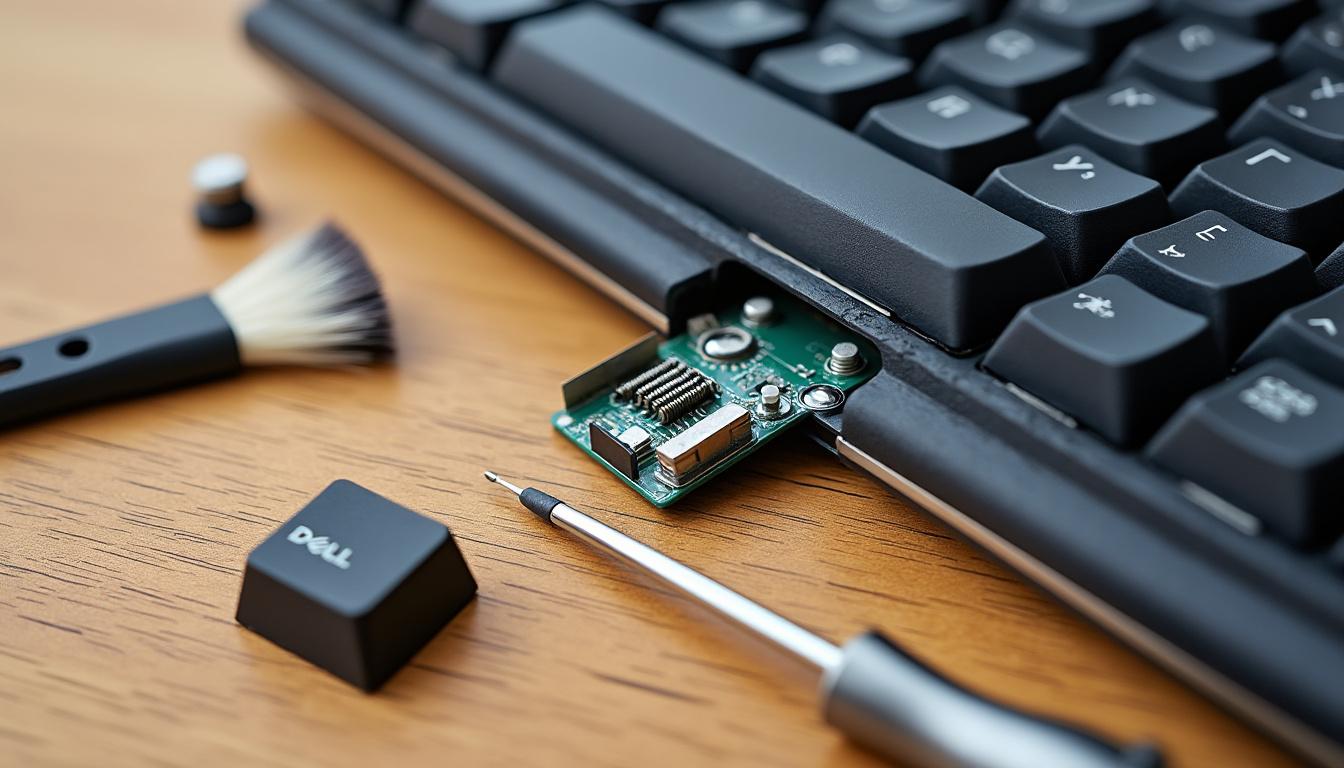
Lorsque la touche s’est décrochée, qu’elle bouge anormalement ou qu’elle ne tient plus en place, le problème est clairement mécanique. Les claviers de PC portables Dell utilisent des systèmes de fixation à ciseaux très fins, composés de petits bras en plastique clipsés sur la coque.
Bien manipulés, ces éléments se remettent en place, mais ils peuvent aussi casser en cas de geste trop brusque.
Comprendre le mécanisme d’une touche de clavier portable Dell
Une touche standard de portable Dell se compose de trois éléments principaux :
- 🔲 La coque de touche : la partie visible sur laquelle le doigt appuie.
- ⚙️ Le mécanisme à ciseaux : une petite structure articulée qui assure la stabilité et la course de la touche.
- 🧿 La membrane ou le dôme : l’élément souple qui fait contact avec la carte électronique lorsque l’on appuie.
Quand une touche se détache, il est essentiel de récupérer tous ces éléments. Une seule pièce manquante ou mal positionnée peut suffire à rendre la touche inutilisable.
Étapes pour remettre en place une touche qui ne tient plus
Pour une touche qui s’est simplement déclipsée sans casse visible, la remise en place suit un protocole précis :
- 🔍 Inspecter les pièces : vérifier que la coque n’est pas fissurée et que le mécanisme à ciseaux n’est pas déformé ou cassé.
- 🧼 Nettoyer la zone : dépoussiérer la surface et, si besoin, passer un coton-tige avec un peu d’alcool sur le support.
- 🧩 Repositionner le mécanisme : clipser délicatement le ciseau dans ses encoches sur le châssis du clavier. Il doit être parfaitement plat.
- ⬆️ Clipser la touche : aligner la coque sur le mécanisme puis appuyer fermement mais sans brutalité jusqu’à entendre un « clic ».
Une fois remise, la touche doit bouger librement, sans grincer ni rester enfoncée. Un léger test dans un éditeur de texte permet de vérifier son bon comportement.
Quand opter pour un remplacement touche Dell
Si l’un des petits bras du mécanisme à ciseaux est cassé, ou si la fixation sur le châssis est endommagée, la réparation maison atteint rapidement ses limites. Dans ce cas, le remplacement touche Dell devient la meilleure option. Il est possible de commander des kits spécifiques par modèle de PC, incluant la coque, le mécanisme et parfois la membrane.
Le coût reste généralement raisonnable par rapport au changement complet du clavier portable. Pour une touche seule, les prix courants se situent entre 10 et 30 € selon la rareté du modèle. L’installation reprend le même principe que la remise en place, avec toutefois l’avantage de pièces neuves, plus tolérantes à la manipulation.
Cas pratique : la barre d’espace qui ne répond plus
La barre d’espace est l’une des touches les plus sollicitées et donc les plus sensibles aux pannes mécaniques. Sur un clavier Dell, elle est souvent soutenue par une barre de stabilisation supplémentaire. Quand celle-ci se déclipse d’un côté, la touche peut ne plus répondre qu’à moitié, voire pas du tout.
La solution consiste à retirer délicatement la barre d’espace, repérer la tige de stabilisation métallique, la reclipser dans ses logements et remonter la touche. Cette intervention impressionne souvent au premier abord, mais, une fois réalisée, elle redonne une frappe homogène et fiable.
Comprendre la structure physique d’une touche permet donc de mieux anticiper les gestes et d’éviter les casses supplémentaires lors du dépannage touche clavier.

Les vidéos pédagogiques complètent utilement ces explications en montrant les mouvements exacts à effectuer, particulièrement pour les mécanismes à ciseaux et les touches longues.
Solutions logicielles et diagnostic clavier Dell sous Windows
Une touche défaillante ne vient pas toujours du plastique ou de la poussière. Sur un clavier Dell récent, une grande part des incidents provient de pilotes obsolètes, de paramètres système modifiés ou de conflits logiciels. Avant d’envisager un remplacement coûteux, il est donc utile d’explorer ces pistes.
Vérifier les paramètres de langue et de disposition du clavier
Une touche qui produit le mauvais caractère, par exemple « A » à la place de « Q », n’est pas forcément cassée. Dans bien des cas, il s’agit d’un simple changement de disposition de clavier (AZERTY, QWERTY, etc.). Sous Windows, un raccourci mal pressé peut activer une autre langue sans que l’utilisateur ne s’en rende compte.
Pour corriger cela, il suffit de se rendre dans les paramètres de langue, supprimer les dispositions inutiles et s’assurer que la langue par défaut correspond bien à la disposition physique du clavier Dell. Ce réglage résout instantanément de nombreuses situations où l’on croit à tort qu’une touche ne fonctionne plus alors qu’elle est juste « reprogrammée » par le système.
Mettre à jour ou réinstaller les pilotes du clavier
Les pilotes sont les logiciels qui assurent la communication entre le matériel et Windows. Si ces pilotes sont corrompus ou trop anciens, certaines touches peuvent être ignorées ou mal interprétées. Pour vérifier cela :
- 🖱️ Ouvrir le Gestionnaire de périphériques Windows.
- ⌨️ Repérer la section « Claviers » puis le périphérique correspondant au clavier Dell.
- 🔁 Tenter une mise à jour automatique du pilote ou, en cas d’échec, désinstaller le périphérique puis redémarrer l’ordinateur.
Au redémarrage, Windows réinstalle généralement un pilote sain. Dans certains cas, Dell propose également sur son site un outil de diagnostic et de mise à jour automatique des pilotes, utile pour un diagnostic clavier Dell plus complet.
Tester le clavier dans un environnement minimal
Certaines applications ou utilitaires peuvent perturber le comportement du clavier, notamment les logiciels de macro, de remappage de touches ou certaines suites de sécurité. Pour vérifier si l’une de ces applications est en cause, un test en mode sans échec ou avec une session utilisateur différente peut être révélateur.
Si la touche qui posait problème fonctionne soudainement dans ce contexte simplifié, il est probable qu’un logiciel tiers interfère avec le fonctionnement normal du clavier. Dans ce cas, désactiver ou désinstaller progressivement ces outils permet d’identifier le coupable.
Exemple : suppression d’un conflit avec un logiciel de macro
Un étudiant utilise un utilitaire de macro pour automatiser certaines frappes lors de jeux vidéo. Quelques semaines plus tard, la touche « F » semble ne plus répondre dans les documents Word, mais fonctionne en jeu.
Après un test en mode sans échec, tout revient à la normale. La cause ?
Le logiciel de macro interceptait la touche dans certains contextes et empêchait son fonctionnement naturel. La désactivation de cet utilitaire a suffi à restaurer une frappe normale.
Les solutions logicielles sont souvent sous-estimées, alors qu’elles représentent un levier rapide et sans risque pour résoudre nombre de problèmes de touches sur un PC portable Dell.
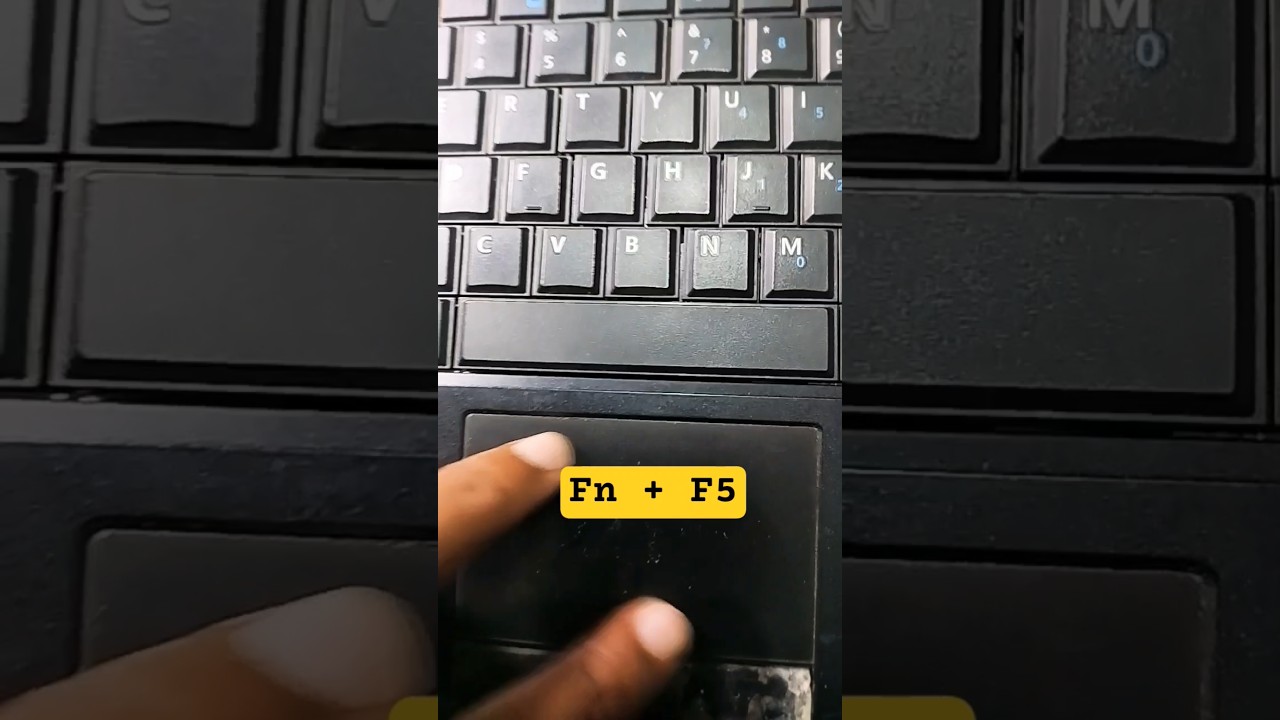
Un tutoriel vidéo ciblé sur la mise à jour des pilotes et la vérification des paramètres sous Windows permet de sécuriser ces manipulations, surtout pour les utilisateurs moins à l’aise avec les menus système.
Clavier portable Dell et dégâts de liquide : que faire en urgence et après
Renverser du café, du thé ou un soda sur un clavier portable Dell est l’un des scénarios les plus redoutés. L’urgence ne concerne pas seulement la touche qui ne fonctionne plus, mais tout le circuit interne du clavier, voire la carte mère. Pourtant, une réaction rapide et méthodique peut limiter considérablement les dégâts.
Réflexes immédiats en cas de liquide sur le clavier Dell
Lorsque le liquide touche les touches, chaque seconde compte. Les étapes prioritaires sont les suivantes :
- 🛑 Éteindre immédiatement l’ordinateur en maintenant le bouton d’alimentation enfoncé quelques secondes.
- 🔌 Débrancher le chargeur et tous les périphériques externes.
- 🔄 Retourner le portable en position « V » inversé (comme une tente) pour permettre au liquide de s’écouler vers l’extérieur.
- 🧻 Éponger doucement le surplus avec un tissu absorbant, sans appuyer trop fort pour ne pas pousser le liquide plus loin.
L’erreur la plus fréquente consiste à rallumer l’appareil trop vite « pour voir si ça marche encore ». Ce réflexe augmente fortement le risque de court-circuit. Mieux vaut laisser le PC reposer, quitte à être privé de clavier pendant quelques heures.
Séchage et nettoyage après un dégât d’eau
Une fois l’urgence passée, un protocole de séchage s’impose. Selon le type de liquide et la quantité, il peut inclure :
- 🧩 Retrait des touches les plus touchées pour permettre au liquide résiduel de s’évaporer.
- 🧴 Nettoyage des zones collantes avec de l’alcool isopropylique, plus efficace sur les boissons sucrées.
- 🌬️ Séchage à l’air libre pendant au moins 24 heures, ordinateur ouvert et retourné dans une position stable.
Les sèche-cheveux ou sources de chaleur directe sont à éviter, car ils peuvent déformer les plastiques ou endommager encore plus les composants internes.
Évaluer les dommages et décider de la suite
Après ce temps de repos, une remise sous tension progressive permet de voir si la panne se limite à quelques touches ou si tout le clavier est touché. Quand seule une touche ou un petit groupe de touches semble concerné, les méthodes décrites précédemment (nettoyage, remplacement touche Dell) restent pertinentes.
En revanche, si de larges zones du clavier ne fonctionnent plus, ou si des comportements étranges apparaissent (touches qui s’activent sans pression, claviers fantômes), le recours à un professionnel ou au support technique Dell devient recommandé. Dans certains cas, le remplacement complet du module de clavier est la solution la plus fiable sur le long terme.
Impact business : l’exemple d’une petite agence
Une petite agence de communication travaille sur un appel d’offres important. Le responsable projette son café sur le clavier de son Dell Latitude à la veille de la remise.
Grâce à une réaction immédiate (extinction, retournement, séchage), le PC redémarre le lendemain avec seulement quelques touches capricieuses. Un clavier externe USB est branché en solution temporaire, le temps qu’un problème clavier portable soit traité par le service informatique.
Sans ces gestes rapides, l’agence aurait perdu non seulement du matériel, mais aussi un délai stratégique.
Dans ces situations, un plan B simple, disposer d’un clavier externe, sauvegarder régulièrement les données, limite les conséquences d’un incident pourtant courant dans les environnements professionnels.
Comment savoir si une touche de mon clavier Dell est vraiment cassée ?
Si une seule touche ne répond jamais, même après nettoyage, tests logiciels et redémarrage, et qu’un clavier externe fonctionne parfaitement, il s’agit probablement d’une panne matérielle locale. Un examen du mécanisme de la touche ou un diagnostic clavier Dell en atelier permettra de confirmer la casse et d’envisager un remplacement ciblé.
Peut-on réparer une touche de clavier Dell soi-même sans risque ?
Oui, à condition de procéder méthodiquement : éteindre l’ordinateur, travailler sur une surface stable, ne pas forcer sur les clips et suivre des guides adaptés à votre modèle. Pour une simple touche détachée ou un encrassement, réparer touche clavier à la maison est souvent suffisant.
En cas de dégâts de liquide importants ou de nappe interne endommagée, mieux vaut confier le PC au support technique Dell ou à un réparateur qualifié.
Combien coûte en moyenne un remplacement de touche Dell ?
Un kit de remplacement de touche Dell (coque, mécanisme, parfois dôme) se situe généralement entre 10 et 30 € selon le modèle et la rareté de la pièce. Le tarif d’une intervention complète en atelier peut être plus élevé, surtout si le démontage du clavier portable est complexe. Pour un clavier externe, il est parfois plus économique de remplacer tout le périphérique.
Que faire si plusieurs touches de mon clavier portable Dell ne fonctionnent plus d’un coup ?
Lorsque toute une zone du clavier cesse de répondre, la cause est souvent plus profonde qu’un simple encrassement. Il peut s’agir d’un problème de nappe interne, d’un dommage lié à un choc ou à un liquide, ou d’un bug système.
Commencez par tester un clavier externe, lancer les mises à jour Windows et pilotes Dell, puis, si le problème persiste, envisagez une intervention professionnelle pour diagnostiquer le module de clavier lui-même.