Un clavier de MacBook Air qui se bloque au milieu d’un mail urgent ou d’un devoir à rendre peut transformer une simple session de travail en véritable casse-tête. Touche bloquée, lettres qui s’affichent en décalé, pavé numérique qui pilote la souris… les scénarios sont variés, mais la frustration reste la même 😤.
La bonne nouvelle, c’est que la plupart des pannes clavier ne sont pas définitives et peuvent être réglées avec quelques gestes simples, à la maison, sans matériel spécialisé.
Ce guide rassemble des solutions simples en cas de panne clavier ou de touche bloquée sur MacBook Air. L’accent est mis sur des actions concrètes : nettoyage sécurisé, vérification des réglages macOS, réinitialisation clavier, tests matériels, et quand il devient raisonnable de passer le relais à un professionnel de la réparation MacBook.
Chaque étape est expliquée avec des exemples de situations réelles, comme celle de Lucas, étudiant en design, qui a cru son MacBook bon pour le recyclage alors qu’un simple réglage d’accessibilité bloquait la moitié de son clavier. Ce type de cas illustre une réalité : avant d’envisager le pire, quelques vérifications méthodiques peuvent sauver la mise… et le budget 💸.
Pour les utilisateurs qui travaillent à distance, créent du contenu ou gèrent une petite activité, un dépannage clavier rapide a un impact direct sur la productivité et donc sur le chiffre d’affaires. Un MacBook Air reste un formidable outil mobile, à condition que le clavier réponde au doigt et à l’œil.
Les solutions présentées ici suivent une progression logique, du plus simple au plus avancé, afin de ne pas aggraver une panne matérielle éventuelle. L’objectif est double : retrouver un appareil fonctionnel au plus vite et apprendre à prévenir les problèmes récurrents, notamment sur les modèles équipés d’un clavier papillon, parfois réputés capricieux.
En bref
- ✅ Identifier rapidement si la panne clavier vient d’un réglage, d’une application ou du matériel.
- 🧼 Apprendre un nettoyage clavier efficace et sans risque pour une touche bloquée ou collante.
- 🧩 Vérifier les options d’accessibilité macOS qui peuvent rendre le clavier lent ou étrange.
- 🔁 Utiliser la réinitialisation clavier (NVRAM / SMC sur Mac Intel) comme outil de secours.
- 🧪 Tester avec un clavier externe pour distinguer clairement problème logiciel et panne matérielle.
- 📦 Savoir quand faire appel à un service de réparation MacBook ou au programme de service Apple.
MacBook Air clavier en panne : comprendre les symptômes avant d’agir
Avant de lancer un grand dépoussiérage ou de chercher un centre de réparation MacBook, la première étape consiste à observer précisément ce que fait… ou ne fait plus le clavier. Cette phase de diagnostic évite d’appliquer des solutions au hasard et permet de cibler le bon type de dépannage clavier.
Un MacBook Air ne réagira pas de la même façon en cas de souci logiciel, de touche physiquement bloquée ou de problème de connexion Bluetooth.
Les symptômes typiques se répartissent en plusieurs catégories. Dans certains cas, le clavier complet cesse de répondre, alors que le trackpad fonctionne toujours et que le Mac démarre normalement.
Parfois, seules quelques touches posent problème : une barre d’espace qui reste enfoncée, un « E » qui ne s’affiche qu’une fois sur trois, ou encore une rangée entière qui semble inerte. Il arrive aussi que les touches répondent, mais produisent des caractères erronés : taper « A » et voir « Q » s’afficher à l’écran, ou découvrir que les chiffres lancent la souris 🖱️ à la place de s’écrire.
Pour clarifier ces situations, il est utile de se poser quelques questions simples : le problème est-il apparu d’un seul coup ou progressivement ? Est-ce qu’il survient dans toutes les applications (Safari, Pages, Mail) ou seulement dans un logiciel précis ?
S’est-il manifesté juste après une mise à jour macOS, une chute, un café renversé ou l’installation d’un utilitaire système ? Les réponses orientent immédiatement vers un souci plutôt logiciel (réglage, bug, app incompatible) ou matériel (liquide, choc, usure).
Un exemple concret illustre bien cette démarche : Sarah, freelance en rédaction, remarque que son MacBook Air clavier n’écrit plus certains accents et que son pavé numérique commande le pointeur de la souris. Elle pense à une casse matérielle, mais un rapide passage dans les réglages d’accessibilité révèle que l’option « Touches Souris » a été activée par inadvertance.
En la désactivant, tout rentre dans l’ordre. Sans ce diagnostic initial, elle aurait peut-être envisagé un changement complet de clavier… inutile.
Pour mieux différencier les cas fréquents, le tableau ci-dessous récapitule les symptômes et les pistes possibles :
| Symptôme principal ⚠️ | Piste la plus probable 🔍 | Action prioritaire ✅ |
|---|---|---|
| Plus aucune touche ne répond | Problème système ou contrôleur clavier | Redémarrage, test en mode sans échec, puis réinitialisation (NVRAM/SMC sur Intel) |
| Une ou deux touches bloquées ou collantes | Saleté, miettes, poussière sous les touches | Nettoyage clavier en profondeur avec air comprimé |
| Caractères incorrects (A/Q, W/Z, accents) | Mauvaise disposition de clavier dans macOS | Vérifier « Sources d’entrée » dans les réglages macOS |
| Clavier très lent ou irrégulier | Options « Touches lentes » ou « Touches souris » actives | Désactiver les options d’accessibilité liées au clavier |
| Problème apparu après installation d’une app | Logiciel conflit ou mal conçu | Désinstaller l’app, vérifier les extensions clavier |
↔ Faites défiler le tableau horizontalement
Cette grille de lecture aide à ne pas confondre une simple réinitialisation clavier nécessaire avec une véritable panne matérielle. Elle prépare également le terrain pour les sections suivantes, qui détaillent les actions à mener étape par étape, en commençant par le plus accessible : le nettoyage.
Nettoyage clavier MacBook Air : gestes sûrs pour une touche bloquée
Dans une grande partie des cas, surtout lorsque le MacBook Air est utilisé au quotidien sur la table du salon, en terrasse ou dans un café, la cause d’une touche bloquée est d’une simplicité désarmante : des miettes, de la poussière ou des résidus collés sous les touches. Les claviers fins, en particulier les claviers papillon de certaines générations, sont très sensibles aux particules.
Un nettoyage clavier minutieux suffit souvent à rendre au clavier sa réactivité d’origine ✨.
Avant toute manipulation, il est fondamental de protéger la machine. Le MacBook Air doit être complètement éteint, câble d’alimentation débranché.
Cette précaution évite tout court-circuit et empêche d’enregistrer des frappes aléatoires pendant les manipulations. L’appareil peut ensuite être légèrement incliné, autour de 75°, de manière à ce que les débris puissent tomber sans risquer de se loger plus profondément dans le mécanisme.
La méthode la plus sûre pour un utilisateur non spécialiste repose sur l’air comprimé et une brosse douce :
- 🧴 Étape 1 : éteindre le MacBook Air et le tenir incliné (ou le poser sur une surface, légèrement surélevé côté écran).
- 💨 Étape 2 : utiliser une bombe d’air comprimé en courtes pressions, en balayant de gauche à droite, rangée par rangée.
- 🔁 Étape 3 : faire pivoter l’ordinateur sur le côté droit, répéter le soufflage, puis faire la même chose côté gauche.
- 🧹 Étape 4 : compléter par une brosse sèche et souple (type pinceau antistatique) pour déloger les plus fines particules.
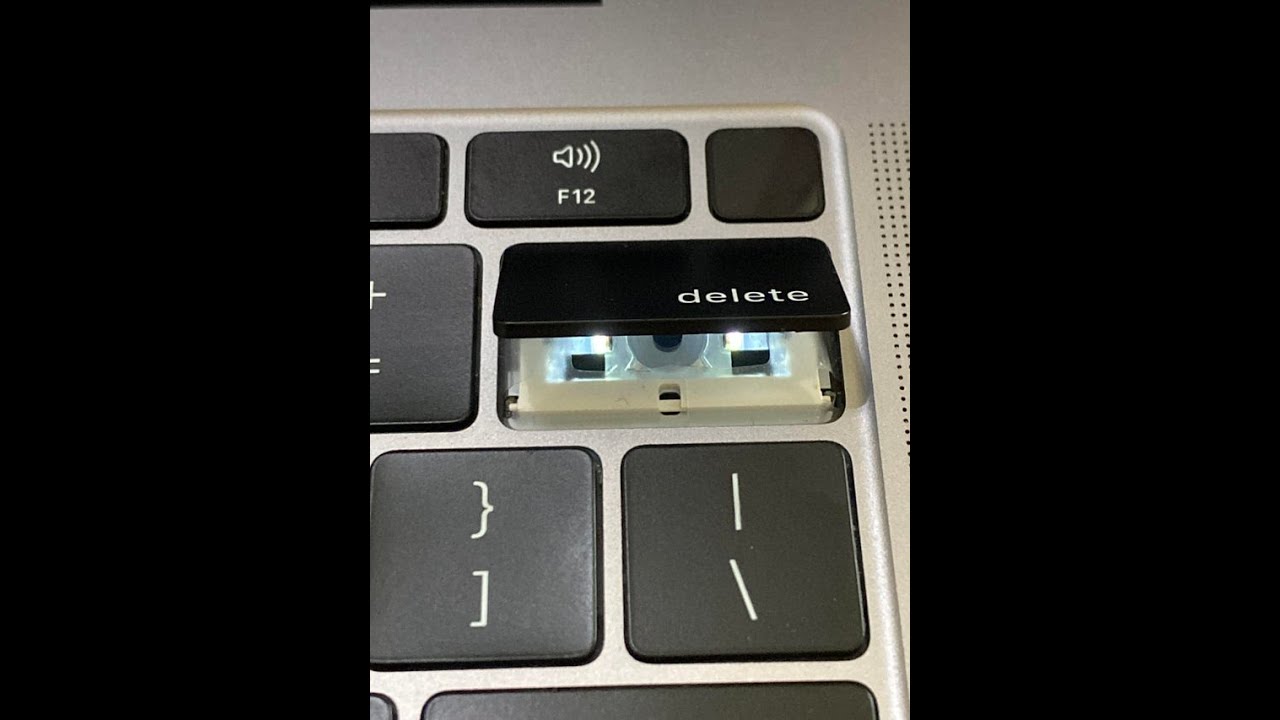
Sur les modèles les plus récents, il est déconseillé de retirer soi-même les capuchons de touches. La fixation est très fine et une mauvaise manipulation peut casser les petits crochets en plastique, transformant une simple panne clavier en réparation matérielle coûteuse.
En cas de doute, il vaut mieux se limiter à l’air comprimé, répéter l’opération plusieurs fois, puis tester le résultat dans une application de saisie de texte.
Un cas fréquent rencontré dans les espaces de coworking concerne les touches collantes, liées à une boisson renversée (soda, jus, café sucré). Là encore, tout commence par l’extinction immédiate du MacBook Air, sans chercher à sauvegarder.
Si le liquide est abondant, l’urgence est de retourner la machine pour éviter qu’il ne s’infiltre vers la carte mère. Pour les dégâts légers, un chiffon microfibre à peine humide, passé délicatement sur la surface des touches, peut limiter les résidus collants.
En revanche, l’usage d’alcool ou de produits agressifs est à proscrire, particulièrement sur les finitions modernes.
Dans certains cas, malgré ces précautions, une ou deux touches continuent à mal réagir. C’est ce qui est arrivé à Mehdi, développeur web, après un goûter improvisé sur son bureau.
La touche « Espace » restait souvent enfoncée, provoquant des lignes entières de blancs dans son code. Après deux séances de nettoyage à l’air comprimé, le problème s’est considérablement réduit, mais une gêne persistait.
Un diagnostic rapide dans un atelier spécialisé a révélé que le mécanisme de ciseau sous la touche était légèrement tordu. Le remplacement ciblé de cette seule touche a suffi à retrouver un clavier parfaitement fonctionnel, sans changement complet du top case.
Cette expérience illustre une idée importante : le nettoyage permet de régler une majorité de soucis liés à la saleté, mais ne remplace pas une intervention professionnelle lorsqu’une pièce est physiquement abîmée. Cependant, avant d’en arriver là, un nettoyage rigoureux reste l’un des meilleurs alliés pour prolonger la durée de vie du clavier MacBook Air au quotidien.
Une fois la partie « mécanique » assainie, le pas suivant logique est de vérifier que macOS n’applique pas des réglages qui perturbent la frappe, même sur un clavier parfaitement propre.
Réglages macOS : corriger une panne clavier liée aux options système
Quand le matériel semble intact et que la touche bloquée ne montre aucun signe de saleté, le cœur du problème se trouve souvent côté logiciel. macOS propose de nombreux réglages pour adapter le clavier à différents usages, langues et besoins d’accessibilité.
C’est très pratique, mais une option modifiée par inadvertance peut donner l’illusion d’une panne clavier, alors que le MacBook Air réagit exactement comme on lui a demandé… sans que l’utilisateur ne le sache 😅.
Premier point à vérifier : la disposition du clavier. Si les caractères affichés à l’écran ne correspondent pas aux touches pressées, il est probable qu’une disposition américaine, britannique ou autre ait été sélectionnée à la place du clavier français.
Dans macOS, il suffit d’ouvrir les Réglages système, de se rendre dans la section Clavier, puis dans « Sources d’entrée ». La disposition choisie doit correspondre à la langue et au pays utilisés, par exemple « Français, numérique ».
Supprimer les dispositions inutiles limite les erreurs futures.
Deuxième zone stratégique : les options d’accessibilité. Deux réglages en particulier peuvent transformer le comportement du clavier et entretenir l’illusion d’une panne :
- 🐢 Touches lentes : macOS n’enregistre une frappe que si la touche est maintenue enfoncée plus longtemps qu’à l’ordinaire. Très utile pour certaines situations de motricité, mais déconcertant si l’option est active par erreur.
- 🎯 Touches Souris : le pavé numérique (ou certaines touches) contrôle le curseur de la souris plutôt que d’écrire des chiffres.
Pour les désactiver, la démarche est simple : ouvrir Réglages système, cliquer sur Accessibilité, puis sur Clavier (et, pour les « Touches Souris », sur « Souris et trackpad »). S’assurer que les interrupteurs correspondants sont bien sur « Désactivé ». Un test immédiat dans TextEdit ou Notes permet de confirmer le retour à un comportement normal.
Une autre piste logicielle concerne les touches modificatrices (Commande, Option, Contrôle, Maj). Certaines applications avancées, en particulier dans le monde du montage vidéo ou du développement, laissent la possibilité de remapper ces touches pour créer des raccourcis personnalisés.
Si ces réglages sont poussés à l’extrême ou mal configurés, l’utilisateur a l’impression que « rien ne marche comme avant ». Dans la même section Clavier des réglages macOS, le bouton « Touches modificatrices » permet de rétablir la configuration par défaut en quelques clics.
Enfin, un point souvent sous-estimé : certaines applis ou utilitaires tiers peuvent intercepter les frappes clavier (keyloggers légitimes à des fins de raccourcis, outils d’automation, logiciels de gaming, etc.). Si le dépannage clavier devient nécessaire juste après une nouvelle installation, il est pertinent de retourner dans le dossier Applications, de trier par date d’ajout, puis de désinstaller les logiciels récemment installés.
Pour éviter les fichiers résiduels, un utilitaire de désinstallation complet peut rendre service, mais une suppression manuelle attentive reste possible.
En pratique, beaucoup d’incidents se règlent dans ce périmètre logiciel. L’exemple de Lucas, mentionné plus haut, est emblématique : son clavier MacBook semblait abandonné par la moitié des touches.
Le problème venait exclusivement de l’activation de « Touches lentes » après un test d’accessibilité en cours d’informatique. Une simple bascule dans macOS lui a évité des jours de stress et une visite inutile en SAV.
Cette étape de vérification des réglages mérite donc d’être systématique avant toute intervention plus lourde.

Lorsque ces réglages sont sous contrôle et que le problème persiste, il devient pertinent d’explorer les solutions de réinitialisation clavier offertes par macOS, en particulier sur les modèles Intel.
Réinitialisation clavier MacBook Air : mises à jour, NVRAM et SMC
Quand toutes les vérifications de base ont été faites, mais que le clavier du MacBook Air continue de se comporter étrangement, une remise à plat plus profonde peut résoudre les dysfonctionnements invisibles. Cette remise à zéro passe par trois grands axes : mise à jour de macOS, suppression de certains fichiers de préférences, et réinitialisation des composants internes comme la NVRAM et le SMC (sur Mac Intel).
Ces opérations ne sont pas réservées aux experts, à condition de les suivre méthodiquement.
La première étape est souvent la plus négligée : vérifier que le système est à jour. Une version ancienne de macOS peut contenir des bugs connus affectant le clavier, ou mal supporter une mise à jour récente d’application.
Depuis les Réglages système, la section « Général » puis « Mise à jour de logiciels » permet de vérifier si une version plus récente est disponible. Installer ces mises à jour corrige régulièrement des problèmes de panne clavier, simplifiant un souci qui pouvait sembler très complexe.
Si le problème survient après des années d’utilisation, une autre source possible est la corruption de fichiers de préférences (.plist). Ces fichiers stockent les réglages de nombreuses fonctions, y compris ceux liés au clavier.
Depuis le Finder, il est possible d’ouvrir le dossier Bibliothèque utilisateur (Commande + Maj + G, puis saisir ~/Library/Preferences/) et de repérer certains fichiers comme com.apple.keyboardtype.plist. Les déplacer à la corbeille, puis redémarrer le Mac, permet à macOS de les recréer proprement.
Par précaution, beaucoup d’utilisateurs choisissent de faire une sauvegarde Time Machine avant de manipuler ces fichiers.
Pour les MacBook Air Intel, la réinitialisation de la NVRAM et du SMC constitue une étape clé. La NVRAM (mémoire non volatile) conserve des paramètres comme le disque de démarrage, le volume audio ou certains réglages matériels.
Si elle se corrompt, le clavier peut être affecté. La réinitialiser consiste à éteindre le Mac, puis à rallumer en maintenant Option + Commande + P + R pendant une vingtaine de secondes.
Le Mac redémarre ensuite avec des paramètres sains.
Le SMC (System Management Controller) gère pour sa part des aspects matériels comme la gestion d’énergie, la veille, certains capteurs et, pour partie, le comportement du clavier et du trackpad. Sur de nombreux MacBook Intel, sa réinitialisation suit une séquence de touches précises (généralement Contrôle + Option + Maj sur un côté du clavier, combinés au bouton d’alimentation, selon que le Mac dispose ou non d’une puce T2).
Une fois cette manipulation effectuée, le système repart sur des bases matérielles propres. Sur les MacBook Air équipés de puce Apple Silicon, ces réinitialisations sont gérées automatiquement lors d’un simple redémarrage, ce qui simplifie la donne.
Dans un environnement professionnel, ces opérations sont régulièrement utilisées comme « trousse de secours » avant de déclarer une panne matérielle. Un prestataire de réparation MacBook à Paris racontait récemment qu’environ un tiers des MacBook Air apportés pour un problème de clavier retrouvent un fonctionnement normal après une mise à jour macOS complétée par une réinitialisation NVRAM/SMC.
Autrement dit, ces procédures constituent un filtre précieux qui évite des réparations physiques inutiles.
Lorsqu’elles n’apportent pas de solution, il devient fondamental de déterminer si le problème vient réellement du clavier intégré ou d’un élément plus global de la machine. C’est là que le test avec un périphérique externe prend tout son sens.
Différencier logiciel et matériel : clavier externe, Bluetooth, réparation MacBook
Une fois les nettoyages effectués et les réglages macOS remis d’aplomb, la question cruciale reste la suivante : s’agit-il d’un problème purement logiciel, ou le clavier du MacBook Air est-il physiquement endommagé ? Pour y répondre sans ambiguïté, le test avec un clavier externe devient l’outil le plus simple et le plus efficace.
Il suffit de connecter un clavier USB ou Bluetooth à l’ordinateur et de vérifier si tous les caractères s’affichent correctement dans une application de texte.
Si le clavier externe fonctionne parfaitement, le MacBook Air gère donc correctement les entrées clavier. Le souci est probablement localisé au module intégré : touches usées, membrane endommagée, nappe de connexion fragilisée.
À l’inverse, si le même type de panne (lettres manquantes, comportement erratique) apparaît aussi sur le clavier externe, le problème remonte plus haut, au niveau du système ou d’un composant carte mère. Cette distinction oriente la stratégie de dépannage clavier et aide à décider si un atelier de réparation est nécessaire.
Pour les claviers Bluetooth, d’autres éléments entrent en jeu. Avant de conclure à une panne, il convient de vérifier :
- 🔋 L’état de la batterie (ou des piles) du clavier sans fil, ainsi que l’utilisation d’un câble de charge fiable.
- 📶 L’activation du Bluetooth dans les Réglages système et la présence du clavier dans la liste des appareils.
- ❌ La possibilité de supprimer l’appareil, puis de le jumeler à nouveau pour repartir sur une connexion propre.
Les claviers sans fil utilisant un dongle USB ajoutent un acteur supplémentaire : l’adaptateur lui-même. Tester ce dongle sur un autre port USB, ou même sur un autre ordinateur, permet de vérifier s’il est encore fonctionnel. Là encore, l’objectif est de circonscrire la panne à un élément précis, plutôt que de « blâmer » le clavier MacBook sans preuve.
Quand la piste matérielle se confirme sur le clavier intégré, plusieurs options se présentent. Sur certains MacBook Air plus anciens, la réparation peut consister à remplacer des touches individuelles ou le module clavier.
Sur d’autres générations, le clavier est intégré au top case avec la batterie, rendant la réparation plus lourde et plus coûteuse. Dans ce contexte, les programmes de service d’Apple pour les claviers papillon jouent un rôle clé.
Si le MacBook Air fait partie des séries concernées, Apple prend souvent en charge une réparation ou un remplacement, même hors garantie classique.
Cette dimension a un impact direct sur la vie quotidienne et professionnelle. Pour une petite entreprise qui utilise plusieurs MacBook Air pour son équipe commerciale, une série de pannes clavier peut rapidement désorganiser l’activité.
Anticiper en identifiant les machines éligibles au programme de service, et en disposant de claviers externes de secours, permet de continuer à travailler pendant qu’une machine est immobilisée en atelier. C’est une démarche de continuité de service, particulièrement importante dans des métiers où chaque journée de blocage représente un manque à gagner concret.
En résumé, cette dernière étape de diagnostic est celle qui structure la suite : soit la situation reste gérable à domicile avec les solutions vues plus haut, soit elle nécessite un recours organisé à un service de réparation MacBook. Dans les deux cas, le fait d’avoir suivi, dans l’ordre, nettoyage, réglages macOS, réinitialisations et tests externes, offre un tableau clair de la situation et permet de dialoguer efficacement avec un technicien si besoin.
Pourquoi certaines touches de mon MacBook Air ne fonctionnent plus alors que d’autres oui ?
Quand seule une partie du clavier MacBook Air réagit, la cause est souvent locale : saleté sous les touches, choc, ou option macOS activée (Touches lentes, Touches Souris). Commencez par un nettoyage clavier à l’air comprimé, vérifiez les réglages de clavier et d’accessibilité, puis testez avec un clavier externe.
Si l’externe fonctionne parfaitement, le problème vient probablement du clavier intégré et une réparation ciblée peut être envisagée.
Comment débloquer une touche collante sur mon MacBook Air ?
Éteignez complètement le MacBook Air, débranchez-le, puis inclinez-le à environ 75°. Utilisez une bombe d’air comprimé en courtes pressions autour de la touche bloquée, en changeant l’angle plusieurs fois.
Passez ensuite une brosse douce pour retirer les résidus. Si un liquide sucré a été renversé, nettoyez très légèrement la surface avec un chiffon microfibre à peine humide.
Si la touche reste difficile à utiliser, une intervention professionnelle pour remplacer le mécanisme peut s’avérer nécessaire.
Mon clavier tape des caractères étranges (A devient Q), que faire ?
Ce comportement indique presque toujours une mauvaise disposition de clavier dans macOS. Ouvrez les Réglages système, puis Clavier, et allez dans Sources d’entrée.
Sélectionnez une disposition adaptée (par exemple Français, numérique) et supprimez les autres dispositions pour éviter les confusions. Testez ensuite dans une application de texte : les touches doivent à nouveau correspondre aux caractères attendus.
Quand faut-il contacter un service de réparation MacBook pour un problème de clavier ?
Si le clavier intégré reste défaillant malgré le nettoyage, la vérification des réglages macOS, les mises à jour et la réinitialisation NVRAM/SMC (sur Intel), et qu’un clavier externe fonctionne correctement, la panne est probablement matérielle. Il est alors temps de contacter un Apple Store ou un centre de service agréé.
Pensez à vérifier si votre MacBook Air fait partie des modèles éligibles au programme de service clavier d’Apple, ce qui peut permettre une réparation gratuite ou partiellement prise en charge.