Une connexion qui saute, un réglage Wi-Fi à faire, un contrôle parental à ajuster… et tout s’arrête car le mot de passe administrateur Freebox a disparu de la mémoire. Ce genre de blocage arrive aussi bien à une famille pressée un dimanche soir qu’à un indépendant qui s’appuie sur sa connexion pour travailler.
Pourtant, que l’objectif soit de retrouver un mot de passe oublié ou de modifier un mot de passe devenu trop simple, les outils sont déjà là, cachés derrière l’interface Freebox et quelques étiquettes collées sur le boîtier.
L’accès à l’interface Freebox, appelée Freebox OS, est la clé pour reprendre le contrôle : sécurité réseau, planification du Wi-Fi, gestion des appareils connectés, tout passe par là. Encore faut-il connaître les bons chemins : où trouver les identifiants, comment se connecter à mafreebox.freebox.fr, comment réinitialiser en douceur sans perdre la main sur sa connexion Freebox.
C’est précisément ce que ce guide clarifie, étape par étape, avec un fil conducteur simple : reprendre la main sur sa box sans jargon inutile.
Au fil des sections, l’article propose des procédures concrètes pour accéder à la configuration Freebox, sécuriser le compte administrateur, contrôler les accès au réseau et gérer les imprévus (perte totale du mot de passe, changement d’abonnement, migration de matériel). Chaque partie s’appuie sur des cas réels, comme celui d’Alex, freelance créatif, qui a dû remettre en ordre son réseau domestique pour protéger à la fois ses données pro et les usages vidéo de ses enfants.
À l’arrivée, la promesse est claire : savoir exactement quoi faire, où cliquer, et quelles bonnes pratiques appliquer pour ne plus subir sa connexion, mais la piloter.
En bref
- 🔑 Le mot de passe administrateur Freebox se trouve souvent sur l’étiquette du Freebox Server ou se définit lors de la première connexion à Freebox OS.
- 🌐 L’accès à mafreebox.freebox.fr permet de gérer la configuration Freebox : Wi-Fi, sécurité réseau, appareils, profils.
- 🛠️ En cas d’oubli, plusieurs solutions existent : bouton « J’ai perdu mon mot de passe », réinitialisation via le boîtier, ou nouveau mot de passe administrateur.
- 🧱 La modification du mot de passe et des identifiants renforce la sécurité réseau et limite les intrusions sur la connexion Freebox.
- 👨👩👧 Les profils, la planification Wi-Fi et le filtrage des appareils permettent un vrai contrôle parental et une gestion fine du réseau domestique.
Mot de passe administrateur Freebox : où le trouver rapidement et sans stress
Lorsqu’un blocage apparaît, le premier réflexe n’est pas toujours le bon : beaucoup se ruent sur le service client alors que la solution se trouve… sur la box elle-même. Connaître les emplacements habituels du mot de passe administrateur Freebox fait gagner du temps et évite l’agacement.
Pour un foyer comme celui d’Alex, où entre travail à distance et streaming, chaque minute de coupure compte, ces réflexes deviennent précieux.
Le Freebox Server, le boîtier principal qui gère Internet, porte en général une étiquette avec plusieurs informations clés. Parmi elles : les identifiants de connexion, qui incluent souvent un mot de passe administrateur par défaut.
Il est parfois présenté sous des termes comme « Identifiants de connexion », « Admin » ou clairement associé à l’interface d’administration. À côté, une autre information apparaît fréquemment : la clé de sécurité Wi-Fi, qui ne doit pas être confondue avec le mot de passe administrateur, même si les deux ouvrent des portes différentes du même réseau.
Pour aider à distinguer les éléments, il est utile de garder en tête que le mot de passe Wi-Fi sert uniquement à connecter des appareils au réseau sans fil, alors que le mot de passe administrateur donne accès à la console de gestion complète, où l’on retrouve la configuration Freebox et des réglages comme le pare-feu, les redirections de ports ou la planification du Wi-Fi. Dans un contexte professionnel à domicile, cette distinction est essentielle : un collaborateur peut avoir besoin du Wi-Fi, mais certainement pas de l’accès administrateur.
Un autre point d’attention concerne l’identifiant Freebox Server. Celui-ci prend souvent la forme d’une suite de lettres et de chiffres (par exemple fbx12345670) ou, pour des anciens abonnements, d’une série uniquement numérique.
On le retrouve dans l’email de confirmation d’abonnement, dans certains courriers de bienvenue ou dans l’espace abonné. Il sert surtout pour l’espace client, mais c’est un bon indicateur pour vérifier qu’on manipule les bons papiers et les bons codes.
Dans certains cas, surtout après une migration d’offre ou un échange de matériel, le mot de passe administrateur peut avoir été remis à un état par défaut. Il arrive alors que l’identifiant de connexion soit simplement « freebox » et que l’utilisateur doive définir un nouveau mot de passe lors de la première connexion à l’interface.
C’est là que beaucoup se perdent : ne pas se rappeler d’avoir créé ce mot de passe ne signifie pas qu’il n’existe pas, mais plutôt qu’il a été défini trop vite, sans être noté.
Pour s’y retrouver, une méthode simple consiste à rassembler en un seul endroit les différents éléments associés à la box : étiquette du boîtier, mail d’inscription, identifiants de l’espace abonné, éventuelles notes personnelles. Alex, par exemple, a créé un dossier numérique protégé où sont stockés ces éléments, afin de ne plus dépanner un client en urgence avec un Wi-Fi injoignable.
Cette habitude, alliée à un gestionnaire de mots de passe, réduit nettement le risque de blocage.
Lorsqu’aucun document ne semble lisible ou disponible, un dernier recours existe : vérifier si le mot de passe administrateur n’a pas été sauvegardé par un navigateur Internet. Sur ordinateur, les paramètres de sécurité des navigateurs modernes permettent d’afficher les mots de passe enregistrés, à condition de connaître celui de la session utilisateur.
Cette approche reste à manipuler avec prudence, mais peut débloquer une situation sans passer par une remise à zéro complète.
En résumé, avant de paniquer, la bonne démarche consiste à chercher du côté du boîtier, des emails Free, de l’éventuel mot de passe par défaut « freebox » et de la mémoire du navigateur. Souvent, la solution est déjà là, à portée de main, bien avant les procédures plus lourdes.
Différence entre mot de passe administrateur, Wi-Fi et espace abonné Free
Un obstacle fréquent vient de la confusion entre les différents accès liés à une connexion Free. Il existe au moins trois types de codes qui cohabitent : le mot de passe administrateur Freebox pour Freebox OS, la clé Wi-Fi pour connecter les appareils au réseau, et le mot de passe de l’espace abonné sur le site de Free. Chacun joue un rôle spécifique, même si les noms se ressemblent.
Le mot de passe administrateur Freebox est celui qui permet de se rendre sur l’adresse mafreebox.freebox.fr et d’accéder à l’interface de gestion locale de la box. C’est là que l’on règle finement la sécurité réseau, que l’on crée des profils horaires, que l’on configure un pare-feu ou que l’on active l’accès à distance à la console.
Pour Alex, c’est cet accès qui lui permet de prioriser sa connexion de visioconférence par rapport au streaming des enfants, via des réglages avancés du réseau local.
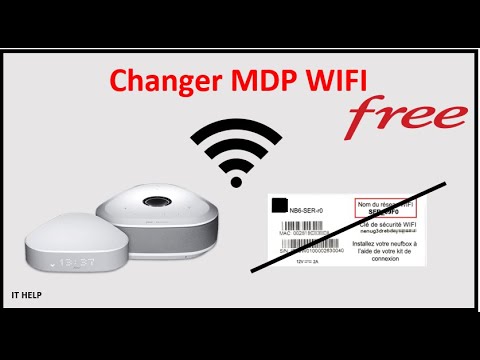
La clé Wi-Fi, elle, se contente d’autoriser ou non un appareil à se connecter au réseau sans fil. Elle est généralement indiquée sur l’étiquette sous ou derrière le boîtier, avec des termes comme « password », « clé de sécurité Wi-Fi » ou « WPA key ».
Modifier ce mot de passe est une bonne pratique de sécurité, mais ne remplace pas la protection de l’accès administrateur, qui reste la porte d’entrée vers la configuration Freebox complète.
Enfin, le mot de passe de l’espace abonné Free, accessible via le site de l’opérateur, ouvre un compte en ligne. Là, l’utilisateur peut suivre ses factures, gérer ses options d’abonnement, déclarer un déménagement ou programmer un échange de matériel.
Certaines options réseau peuvent être pilotées depuis cet espace, mais il reste moins complet que l’interface Freebox OS pour tout ce qui touche au réseau domestique.
Comprendre ces distinctions évite des erreurs comme partager involontairement ses identifiants administrateur à un invité qui ne demandait qu’un accès Wi-Fi, ou tenter de changer la configuration avancée en cherchant dans l’espace abonné. C’est aussi une base solide pour renforcer progressivement la sécurité numérique de la maison ou du bureau.
Se connecter à l’interface Freebox OS : étapes détaillées pour reprendre la main
Une fois les identifiants localisés, la priorité devient l’accès à l’interface Freebox, là où tous les réglages se concentrent. L’adresse de base à retenir est simple : mafreebox.freebox.fr.
C’est en la saisissant dans la barre d’URL de son navigateur, depuis un appareil connecté à la Freebox (par câble ou Wi-Fi), que l’on rejoint la page de connexion. Beaucoup d’utilisateurs comme Alex découvrent d’ailleurs à cette étape la richesse des menus de Freebox OS.
Lors d’une première connexion, la box propose de définir un nouveau mot de passe administrateur. L’écran affiche en général un bouton du type « Première connexion » ou demande de valider physiquement l’opération sur le boîtier, via une flèche ou un bouton tactile.
Cette double validation évite qu’un voisin malveillant ne crée un accès admin à votre insu, simplement en se connectant à votre Wi-Fi.
Une fois la demande lancée depuis l’ordinateur, il faut donc se déplacer jusqu’au Freebox Server, confirmer l’opération sur l’afficheur, puis revenir à l’interface web pour choisir un mot de passe solide. L’idéal est de suivre quelques règles simples : au moins huit caractères, mélange de majuscules, minuscules, chiffres et caractères spéciaux, sans lien direct avec un prénom, une date de naissance ou une adresse.
Ce code est le véritable verrou de votre sécurité réseau.
Pour Alex, l’un des déclics a été de traiter ce mot de passe comme celui de son compte bancaire professionnel. Il l’a enregistré dans un gestionnaire de mots de passe sécurisé et n’a plus tenté de le « simplifier pour s’en souvenir ».
Résultat : plus de changements imprévus sur le Wi-Fi par les ados, plus de risques d’intrusion par un mot de passe trop prévisible, et un accès administrateur réservé aux moments de configuration.
Lors des connexions suivantes, la procédure devient plus rapide : il suffit de taper l’adresse mafreebox.freebox.fr, saisir le mot de passe administrateur défini, puis accéder au tableau de bord. Certains navigateurs proposent de retenir ce mot de passe pour faciliter l’usage au quotidien.
Cette option est pratique, mais demande que l’ordinateur lui-même soit protégé par un bon mot de passe de session, afin d’éviter qu’un curieux ne prenne la main sur la box via cette machine.
En complément de l’accès via navigateur, Free propose aussi des applications mobiles, comme Freebox Connect, qui simplifient certains réglages : changement du mot de passe Wi-Fi, consultation rapide des appareils connectés, activation d’un mode invité, etc. Cependant, ces applis ne remplacent pas entièrement l’interface Freebox OS, plus complète pour tout ce qui touche à la configuration avancée. L’usage combiné des deux reste donc la solution la plus efficace.
Pour résumer cette partie, se connecter à Freebox OS repose sur quelques piliers : être relié à la Freebox, taper l’URL correcte, bien distinguer première connexion et connexions suivantes, et traiter le mot de passe administrateur comme un élément central de la protection du foyer numérique.
Trois chemins d’accès à la configuration Freebox : navigateur, espace abonné, appli
Pour gérer une connexion Freebox, trois portes d’entrée principales coexistent, chacune destinée à un usage différent. Les connaître permet de choisir rapidement le bon outil selon la situation : dépannage à distance, réglage fin du réseau, simple changement de clé Wi-Fi pour un invité.
Le premier accès, le plus technique et le plus complet, reste le navigateur web. En se rendant sur mafreebox.freebox.fr depuis un appareil connecté à la box, l’utilisateur arrive sur l’interface Freebox OS.
C’est l’endroit idéal pour qui veut aller loin dans la configuration, par exemple ouvrir des ports pour un serveur de jeu, activer un pare-feu strict ou mettre en place une planification précise du Wi-Fi.
Le deuxième accès passe par l’espace abonné Free, accessible depuis le site officiel avec un identifiant de type fbx12345670 ou un numéro de ligne, et le mot de passe associé. Cet espace permet surtout de gérer la relation avec l’opérateur : suivi des commandes, options TV, changement d’offre, aide en cas de panne.
Certaines fonctions réseau (nom du Wi-Fi, mot de passe) sont parfois accessibles, mais avec moins de finesse que dans Freebox OS.
Enfin, la troisième voie se trouve dans les applications mobiles, notamment Freebox Connect. Cette dernière se concentre sur quelques actions fréquentes : modifier le mot de passe Wi-Fi, voir qui est connecté au réseau, créer un accès invité, couper le Wi-Fi pour un groupe d’appareils à l’heure du coucher.
Pour Alex, l’appli est devenue un réflexe pour couper le Wi-Fi dans les chambres à 22h, sans allumer l’ordinateur.
Ces trois portes ne s’excluent pas, elles se complètent. Pour quiconque gère un foyer numérique ou un petit bureau à domicile, la combinaison suivante fonctionne bien :
- 📱 Application Freebox Connect pour les réglages rapides du quotidien.
- 💻 Interface Freebox OS pour la configuration Freebox avancée et la sécurité réseau.
- 🌍 Espace abonné pour tout ce qui touche au contrat, au matériel et au support.
En choisissant à chaque fois le bon niveau d’outil, on gagne en efficacité et on limite les risques de paramétrage hasardeux.

Modifier le mot de passe administrateur Freebox et renforcer la sécurité réseau
Une fois l’accès à l’interface maîtrisé, la question suivante se pose presque naturellement : le mot de passe administrateur actuel est-il vraiment fiable ? Dans un contexte où les usages numériques explosent (télétravail, streaming, objets connectés), la sûreté du réseau domestique ou professionnel devient stratégique.
Modifier un mot de passe trop simple est l’un des gestes les plus impactants, et l’interface Freebox OS le rend accessible en quelques clics.
Pour changer ce mot de passe, la procédure est assez directe. Depuis mafreebox.freebox.fr, après authentification, il suffit d’ouvrir les Paramètres de la Freebox, puis de se rendre dans la section consacrée à la gestion des accès.
Un onglet ou une option « Changer le mot de passe administrateur » permet alors de saisir l’ancien mot de passe, puis le nouveau. Ce dernier doit être confirmé une seconde fois, afin d’éviter les erreurs de frappe qui bloqueraient ensuite toute connexion.
Le bénéfice concret de cette modification est double. D’un côté, elle coupe l’accès à d’éventuels anciens utilisateurs (invités, colocataires, salariés de passage) qui auraient pu mémoriser l’ancien mot de passe.
De l’autre, elle renforce la robustesse face à des tentatives d’attaque plus automatiques, menées par des logiciels qui testent des combinaisons de mots de passe faibles ou courants. Pour un foyer ou une petite activité indépendante, cette simple action réduit drastiquement les risques de prise de contrôle de la box.
Pour rendre cette étape plus tangible, il peut être utile d’adopter une méthode de création de mot de passe basée sur une phrase difficile à deviner, mais facile à retenir. Par exemple, transformer une phrase personnelle en initiales agrémentées de chiffres et de symboles.
Ce type de construction, combiné à un stockage dans un gestionnaire de mots de passe, permet de concilier robustesse et praticité, sans recourir à des suites incohérentes que l’on oublie aussitôt.
Dans le cas d’Alex, ce changement a été l’occasion de faire un audit express de l’ensemble des codes liés à la maison : box, Wi-Fi, comptes des enfants, services de streaming. En harmonisant le niveau de sécurité, il a pu éviter que le maillon le plus faible ne compromette l’ensemble.
Sur le plan business, cela se traduit par une continuité de service : moins de risques de coupure, moins de temps perdu en dépannage, plus de disponibilité pour ses clients.
Pour mieux visualiser les options autour du mot de passe administrateur, le tableau suivant synthétise les principaux cas de figure et leurs effets sur la connexion Freebox :
| Situation 🚦 | Action recommandée 🛠️ | Impact sur la sécurité réseau 🔒 |
|---|---|---|
| Mot de passe administrateur encore connu | Se connecter à Freebox OS et modifier le mot de passe pour un code plus complexe | Renforcement immédiat de la protection, limitation des accès non autorisés |
| Mot de passe administrateur oublié, accès Wi-Fi toujours possible | Utiliser « J’ai perdu mon mot de passe » ou réinitialiser via le boîtier | Réinitialisation contrôlée, récupération de l’accès admin sans changer de box |
| Migration ou changement de Freebox | Vérifier si l’identifiant par défaut « freebox » est actif et définir un nouveau code | Évite de rester avec un mot de passe par défaut potentiellement connu |
| Suspicion d’intrusion ou d’usage abusif | Changer mot de passe administrateur + mot de passe Wi-Fi + vérifier les appareils connectés | Assainissement complet du réseau domestique, blocage des accès suspects |
↔ Faites défiler le tableau horizontalement
Ce tableau montre que la gestion du mot de passe administrateur n’est pas un simple détail technique, mais un levier de gouvernance du réseau. Une entreprise, même de petite taille, qui travaille depuis une Freebox à domicile, gagne à intégrer ces vérifications dans ses routines de cybersécurité, au même titre que les mises à jour d’antivirus ou de logiciels métiers.
Bonnes pratiques pour les identifiants Freebox : entre ergonomie et sécurité
Modifier un mot de passe admin une fois est un bon début, mais l’enjeu se joue sur la durée. Pour trouver le bon équilibre entre confort d’usage et sécurité, quelques habitudes simples peuvent transformer une connexion Freebox en environnement fiable, même pour un usage professionnel intensif.
La première règle est de séparer les identifiants selon les usages. Le mot de passe administrateur Freebox ne devrait jamais être identique à celui du Wi-Fi ou de l’espace abonné.
Cette segmentation empêche qu’une fuite sur un service (par exemple le partage du Wi-Fi à un invité) n’entraîne l’ouverture complète de la configuration Freebox. De la même façon, il est préférable de ne pas réutiliser ce mot de passe sur d’autres sites ou services en ligne.
La deuxième bonne pratique consiste à documenter les changements de manière ordonnée. Un simple fichier chiffré, une note dans un gestionnaire de mots de passe, ou un carnet physique conservé en lieu sûr peuvent faire la différence entre une panne de quelques minutes et un blocage complet qui impose la réinitialisation.
Pour Alex, la création d’un « carnet numérique réseau » partagé avec sa partenaire permet à chacun de reprendre la main en cas de besoin, même en son absence.
Enfin, il est utile de planifier une revue périodique des identifiants, par exemple tous les 12 à 18 mois. Ce calendrier peut s’accompagner d’un audit des appareils connectés, d’une vérification de la planification du Wi-Fi, et d’un ajustement des profils d’accès.
Ce rituel, aligné sur la manière dont les entreprises gèrent leurs systèmes d’information, donne à un réseau domestique une solidité proche d’un environnement professionnel.
Au final, traiter les identifiants Freebox comme de véritables outils de pilotage, et non comme un simple obstacle à franchir une fois, permet de construire un réseau plus serein, plus durable et mieux adapté à des usages mixtes vie privée / travail.
Retrouver ou réinitialiser un mot de passe administrateur Freebox perdu
Parfois, malgré toutes les précautions, le mot de passe administrateur se perd. Nouveau boîtier, ancien code oublié, changement d’occupants dans un logement… Les scénarios sont nombreux.
L’essentiel est de savoir qu’un oubli n’est pas une fin en soi, mais un incident que l’on peut réparer avec méthode, sans forcément remplacer la box. Pour Alex, cette situation est arrivée lors d’un déménagement : nouvel appartement, même opérateur, mais impossible de se souvenir du code choisi deux ans plus tôt.
La première étape, avant toute manipulation lourde, consiste à vérifier si l’interface de connexion Freebox OS ne propose pas un lien du type « J’ai perdu mon mot de passe ». Cette option, lorsqu’elle est disponible, guide l’utilisateur vers une procédure de réinitialisation contrôlée, parfois avec une validation physique sur le boîtier.
Cela permet de définir un nouveau code sans toucher aux autres paramètres de la Freebox.
Si cette option n’apparaît pas ou ne fonctionne pas, une deuxième voie consiste à utiliser l’afficheur du Freebox Server. En accédant au menu via les flèches ou boutons présents sur la façade, certaines versions de Freebox permettent de réinitialiser le mot de passe admin ou de relancer un mode « première connexion ».
Une fois ce mode activé, il faut retourner sur mafreebox.freebox.fr, cliquer sur l’option dédiée et définir un nouveau mot de passe, comme lors de l’installation initiale.
Dans les cas les plus extrêmes, une réinitialisation complète de la Freebox peut être nécessaire. Cette opération, accessible depuis Freebox OS lorsqu’on y a encore accès, ou via certaines combinaisons de touches sur le boîtier, remet la box dans un état proche de celui de sortie d’usine, tout en conservant les mises à jour logicielles récentes.
Cela implique en revanche de reconfigurer ensuite le Wi-Fi, les redirections de ports, les profils d’utilisateurs, etc.
Pour un utilisateur comme Alex, qui dépend de sa connexion Freebox pour travailler, cette opération doit être planifiée dans un créneau calme, par exemple tôt le matin ou tard le soir, afin de ne pas interrompre une journée chargée. Avant de lancer la réinitialisation, il est prudent de noter les éléments importants de configuration existante : nom du réseau Wi-Fi, plages horaires de coupure, éventuels paramétrages de services spécifiques.
Dans tous les cas, une fois le mot de passe rétabli, la priorité doit être de le documenter immédiatement, puis de vérifier les réglages critique liés à la sécurité réseau. En effet, certaines remises à zéro peuvent désactiver temporairement le pare-feu ou réactiver des services que l’utilisateur avait volontairement coupés (accès à distance, ports ouverts).
Un rapide tour d’horizon dans Freebox OS permet de s’assurer que tout est cohérent avec le niveau de protection souhaité.
Gestion des imprévus : pertes répétées, changement d’occupants, activité pro
Au-delà du simple oubli ponctuel, certaines situations exigent une stratégie plus structurée de gestion des mots de passe. Un logement en colocation, un appartement loué en courte durée, ou un domicile servant de bureau à une petite structure n’ont pas les mêmes contraintes qu’un foyer classique. La façon de gérer les identifiants doit donc s’adapter à ces contextes.
Dans une colocation, par exemple, partager le Wi-Fi sans donner l’accès administrateur est une quasi-nécessité. Il peut être pertinent de définir un mot de passe administrateur connu seulement du titulaire de la ligne, tout en plaçant le mot de passe Wi-Fi dans un endroit accessible à tous (par exemple affiché dans la cuisine).
Ainsi, chacun profite de la connexion sans pouvoir modifier la configuration Freebox à l’insu des autres.
Pour une activité professionnelle à domicile, l’enjeu principal se situe au niveau de la conformité et de la continuité. Perdre régulièrement le mot de passe admin et réinitialiser la box de façon anarchique peut conduire à des failles de sécurité ou à des coupures répétées, qui nuisent à la relation client.
Instaurer un protocole simple, documenter, sécuriser, mettre à jour à intervalles réguliers, offre une base saine, plus proche des bonnes pratiques des entreprises.
Dans le cas de logements en location courte durée, la stratégie change légèrement : il est souvent recommandé de séparer le réseau des locataires de celui du propriétaire, via un réseau Wi-Fi invité, et de réserver le mot de passe administrateur au propriétaire ou à l’agence. À chaque rotation de locataire, la clé Wi-Fi invitée peut être modifiée, tandis que le mot de passe admin reste stable et protégé.
Ces différents scénarios montrent qu’un mot de passe admin n’est pas seulement une barrière technique, mais un outil d’organisation de la vie numérique partagée. Bien pensé, il rend la gestion du réseau plus fluide et limite les tensions liées aux coupures, aux abus de connexion ou aux réglages non concertés.
Paramétrer Wi-Fi, appareils et profils : tirer parti du mot de passe administrateur
Une fois l’accès à Freebox OS sécurisé et le mot de passe administrateur sous contrôle, l’étape suivante consiste à exploiter pleinement ce que l’interface permet de faire. La configuration Freebox ne se limite pas à un nom de Wi-Fi et à un code ; elle ouvre des possibilités utiles pour l’organisation du quotidien, la pédagogie numérique avec les enfants, et même l’optimisation énergétique.
Parmi les premières actions à envisager, changer le nom du réseau Wi-Fi (SSID) et sa clé de sécurité est souvent recommandé. Depuis les paramètres Freebox OS, en passant par l’onglet Réseau Local puis Wi-Fi, on peut renommer le réseau pour le rendre identifiable (par exemple « BureauAlex » ou « FamilleMaison »), tout en évitant des informations trop personnelles (nom de famille complet, adresse exacte).
Dans le même onglet, il est possible de définir un nouveau mot de passe Wi-Fi robuste.
Beaucoup de Freebox proposent aussi de distinguer les réseaux 2,4 GHz et 5 GHz, ou de les fusionner. Séparer les deux bandes, en leur donnant éventuellement des noms légèrement différents, permet d’optimiser la qualité de la connexion selon les appareils : certains anciens équipements ne gèrent que le 2,4 GHz, tandis que des appareils récents profitent pleinement du 5 GHz pour des débits plus élevés.
Là encore, tout se pilote depuis l’interface Freebox OS, grâce au mot de passe administrateur.
Une autre fonction précieuse est la planification du Wi-Fi. Dans les paramètres Wi-Fi, une section souvent intitulée « planification » ou « gestion de la planification » permet de définir des plages horaires où le réseau sans fil se coupe automatiquement.
Par exemple, éteindre le Wi-Fi la nuit et pendant les heures d’école, ou le couper systématiquement de minuit à 6h. Cette fonctionnalité contribue à la fois à un meilleur sommeil, à un certain contrôle parental et à une légère réduction de la consommation énergétique.
Pour Alex, l’usage de ces fonctions a permis de créer un rythme numérique dans la maison : pas de Wi-Fi dans les chambres après 22h, mais maintien d’une connexion câblée dans le bureau pour les urgences professionnelles. L’interface Freebox permet de gérer ce niveau de finesse sans installer de matériel supplémentaire, simplement grâce à une bonne connaissance des menus et à la maîtrise du mot de passe admin.
Un autre volet central de Freebox OS est la gestion des appareils connectés. Dans la rubrique Périphériques réseau, tous les équipements reliés à la Freebox apparaissent : ordinateurs, smartphones, téléviseurs connectés, consoles de jeu, objets domotiques.
Chaque élément affiche des informations comme l’adresse IP, l’adresse MAC, et parfois le type d’appareil. Cela permet d’identifier les entrées suspectes et de vérifier que seuls les appareils attendus utilisent la connexion.
Profils, filtrage MAC et contrôle parental : scénarios concrets
Au-delà de la simple liste d’appareils, Freebox OS permet d’aller plus loin dans la gestion des accès. La création de profils d’utilisateurs, par exemple, s’apparente à un début de contrôle parental.
Chaque profil peut regrouper plusieurs appareils (téléphone, tablette, console) et se voir appliquer des règles d’accès horaires : heures d’autorisation, pauses planifiées, coupures nocturnes.
Concrètement, dans la section Profils, un bouton « Ajouter un profil » permet de créer des ensembles comme « Enfants », « Bureau », « Invités ». On assigne ensuite les appareils concernés au profil, puis on définit des plages de fonctionnement.
Une fois ces règles en place, les appareils du profil suivent ces automatismes, sans qu’il soit nécessaire de couper manuellement le Wi-Fi chaque soir. Alex a ainsi créé un profil « Devoirs » pour ses enfants, avec un accès Internet possible jusqu’à une certaine heure en semaine, un peu plus large le week-end.
En complément, le filtrage MAC offre une couche supplémentaire de sécurité. Depuis les paramètres Wi-Fi, l’option Filtrage MAC permet de créer des listes blanches ou noires d’appareils autorisés ou interdits.
Chaque appareil ayant une adresse MAC unique, inscrire un appareil en liste blanche signifie qu’il sera seul à pouvoir se connecter, même en connaissant le mot de passe Wi-Fi. À l’inverse, une liste noire bloque certains appareils connus, même s’ils ont la bonne clé.
Enfin, pour un contrôle parental plus poussé, la Freebox permet d’activer et de configurer un pare-feu, ou de recourir à des solutions spécialisées (logiciels dédiés, DNS filtrants). L’idée est de combiner plusieurs briques :
- 🧒 Profils d’utilisateurs avec horaires adaptés.
- 🚫 Filtrage MAC pour limiter les appareils autorisés.
- 🧱 Pare-feu et éventuellement solution de contrôle parental dédiée pour filtrer les contenus.
Dans un environnement professionnel, ces mêmes outils servent à d’autres usages : séparer les appareils personnels des équipements de travail, réserver une priorité de débit à certains appareils, ou encore empêcher l’accès d’appareils non autorisés à un réseau qui transporte des données sensibles. Là encore, la maîtrise du mot de passe administrateur Freebox est ce qui permet de construire et d’ajuster cette architecture au fil du temps.
Comment retrouver le mot de passe administrateur de ma Freebox ?
Commencez par vérifier l’étiquette au dos ou sous votre Freebox Server : elle indique souvent les identifiants de connexion. Essayez ensuite de vous rendre sur mafreebox.freebox.fr ; si l’accès échoue, utilisez le lien « J’ai perdu mon mot de passe » ou la procédure de première connexion, en validant l’opération sur l’écran du boîtier.
En dernier recours, une réinitialisation contrôlée de la Freebox permet de définir un nouveau mot de passe administrateur.
Quelle est la différence entre mot de passe Wi-Fi et mot de passe administrateur ?
Le mot de passe Wi-Fi sert uniquement à connecter vos appareils (téléphone, PC, TV) au réseau sans fil. Le mot de passe administrateur, lui, donne accès à l’interface Freebox OS via mafreebox.freebox.fr, où vous configurez le Wi-Fi, la sécurité réseau, les profils, le pare-feu, etc. Pour protéger votre réseau, il est important que ces deux mots de passe soient distincts.
Comment modifier le mot de passe administrateur Freebox OS ?
Connectez-vous à mafreebox.freebox.fr avec votre mot de passe actuel, puis ouvrez les Paramètres de la Freebox. Dans la section Gestion des accès (ou équivalent), sélectionnez l’option permettant de changer le mot de passe administrateur. Saisissez l’ancien code, puis un nouveau mot de passe robuste (au moins 8 caractères, avec lettres, chiffres et symboles) et validez.
Puis-je accéder à l’interface Freebox depuis l’extérieur de mon domicile ?
Oui, mais cette option doit être activée dans Freebox OS, dans les paramètres de Gestion des accès. Vous pouvez autoriser l’accès à l’interface depuis un appareil extérieur, généralement via l’adresse IP publique de votre Freebox.
Cette fonction doit être utilisée avec prudence, avec un mot de passe administrateur très solide, car elle ouvre une porte d’administration sur Internet.
Que faire si je dois souvent partager mon Wi-Fi mais garder mon réseau sécurisé ?
Créez un réseau Wi-Fi invité via Freebox OS ou l’application Freebox Connect, avec un mot de passe différent et éventuellement des restrictions d’accès. Gardez le mot de passe administrateur pour vous seul, changez périodiquement la clé du réseau invité, et surveillez les appareils connectés dans l’interface Freebox.
Cela vous permet d’accueillir des invités sans exposer la configuration complète de votre box.