Ajouter une imprimante à un Mac fait souvent partie de ces petites tâches techniques que l’on repousse… jusqu’au jour où un document urgent doit sortir en quelques minutes. Pourtant, avec les bons réflexes, la configuration et la connexion à une imprimante USB, Wi-Fi ou réseau deviennent un geste simple du quotidien.
Ce tutoriel met l’accent sur des étapes claires, des explications sans jargon inutile et des exemples concrets pour éviter les blocages les plus fréquents : appareil non détecté, pilote introuvable, messages d’erreur lors de l’impression. L’objectif est de transformer une source de stress en une opération facile et maîtrisée.
Au fil des sections, le lecteur découvre non seulement comment ajouter une imprimante sur macOS, mais aussi comment optimiser la qualité d’impression à la maison ou au bureau, sécuriser la connexion sur un réseau partagé et gagner du temps lors d’un changement d’équipement. Les usages réels ne manquent pas : télétravail, rapports à remettre, devoirs scolaires, étiquettes logistiques… Chaque scénario illustre l’impact concret de quelques bons réglages.
Ce contenu est pensé pour être suivi pas à pas, lu à voix haute pour une recherche vocale, ou consulté en diagonale grâce aux listes et encadrés pratiques. Les blocs de dépannage et la FAQ finale permettent de résoudre rapidement les cas les plus courants sans faire appel immédiatement à un technicien.
En bref
- 🖨️ Comprendre les bases pour ajouter une imprimante sur Mac sans difficulté (USB, Wi‑Fi, Ethernet, Bluetooth, IP).
- 📡 Savoir vérifier la connexion et le réseau pour éviter qu’une imprimante n’apparaisse pas dans la liste.
- ⚙️ Installer ou mettre à jour un pilote d’imprimante et comprendre son rôle dans la qualité d’impression.
- 🛠️ Appliquer une méthode de dépannage simple en cas de Mac qui ne reconnaît pas l’imprimante.
- 🏢 Découvrir l’impact de bons réglages d’imprimante pour le travail à distance et la productivité du bureau.
Comment ajouter une imprimante sur Mac : les fondamentaux pour une installation facile
Pour comprendre comment ajouter une imprimante sur Mac sans difficulté, il est utile de visualiser la situation d’une personne en télétravail qui vient de recevoir une nouvelle imprimante multifonction. Le carton est ouvert, le câble d’alimentation branché… mais rien n’apparaît dans macOS.
Ce cas très fréquent illustre l’importance de suivre un ordre logique : préparation de l’appareil, connexion physique ou sans fil, puis configuration dans les réglages du système.
La première étape reste toujours la même, quel que soit le modèle : brancher l’imprimante à une prise électrique, l’allumer et patienter quelques secondes jusqu’à ce que les voyants restent stables. Ce temps de démarrage permet au micrologiciel interne (le firmware) de se charger.
Pour ceux qui souhaitent approfondir cette notion, un article détaillé explique le rôle du firmware dans le fonctionnement d’un appareil 🧠. Sans ce logiciel embarqué, aucune communication fiable avec le Mac ne serait possible.
Vient ensuite le choix du type de connexion : câble USB, Wi‑Fi, Ethernet ou Bluetooth. Le câble USB reste la voie la plus directe, très pratique dans un environnement domestique ou pour un MacBook posé à côté de l’imprimante.
La connexion Wi‑Fi, elle, permet de placer l’imprimante dans une autre pièce sans tirer de câble, à condition qu’elle soit reliée au même réseau que le Mac. Pour un petit bureau, l’Ethernet apporte une stabilité intéressante, surtout si plusieurs collaborateurs doivent imprimer en même temps.
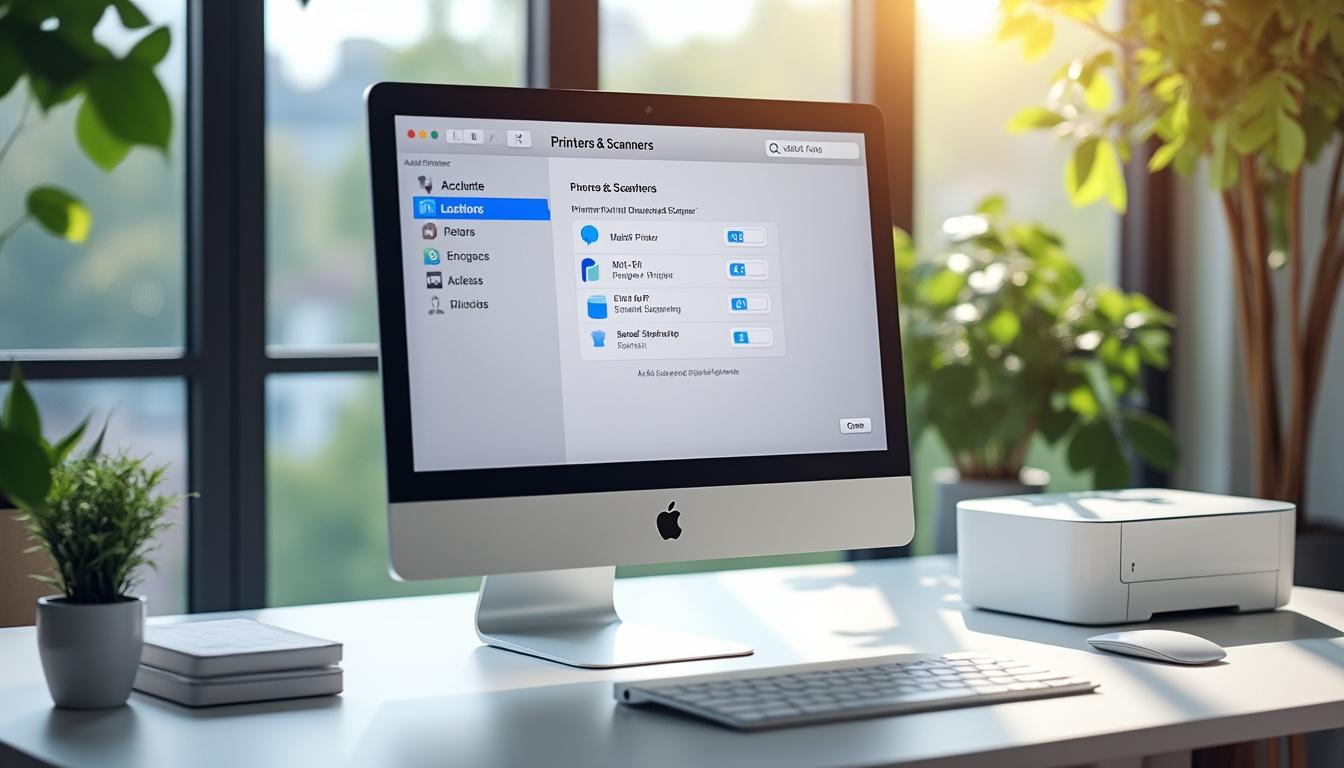
Une fois l’imprimante allumée et reliée (par câble ou par réseau), la partie logicielle commence. Le chemin reste similaire sur la plupart des versions de macOS : icône en haut à gauche, puis Réglages Système ou Préférences Système, puis menu Imprimantes et scanners.
Dans cette fenêtre, un bouton « + » permet d’ajouter un nouveau périphérique. Le Mac lance alors une détection automatique des imprimantes accessibles, qu’elles soient USB, Wi‑Fi ou réseau.
Si tout se passe bien, l’imprimante apparaît avec son nom de modèle, parfois précédé de mentions comme « AirPrint » ou « Bonjour ». Cliquer sur « Ajouter » déclenche l’installation éventuelle d’un pilote adapté.
C’est ce pilote qui traduit les demandes du Mac en instructions compréhensibles par l’imprimante. Sans lui, l’appareil peut être visible mais incapable d’imprimer correctement un PDF ou un document Word.
Du point de vue pratique, une bonne installation se vérifie toujours avec une page de test. Ouvrir un document simple, lancer l’impression en choisissant la nouvelle imprimante, puis vérifier la sortie papier : texte lisible, couleurs justes, aucune ligne manquante.
En cas de défaut, revenir dans les réglages d’imprimante permet d’ajuster le format de papier, la qualité ou de lancer un nettoyage des têtes d’impression pour certains modèles jet d’encre.
En résumé, maîtriser ces fondamentaux change réellement l’expérience utilisateur. Au lieu d’un rituel stressant, l’ajout d’une imprimante devient une opération claire, répétable et surtout rapide. C’est la base indispensable avant d’explorer des réglages plus avancés ou des scénarios de réseau plus complexes.
Étapes essentielles pour ajouter une imprimante sur macOS sans se tromper
Pour éviter d’oublier une étape critique, il est utile de garder en tête une petite grille d’actions à suivre. Ce parcours convient à la majorité des imprimantes modernes et aide à garder son calme lorsque l’ordinateur semble ne rien détecter.
- 🔌 Préparer l’imprimante : brancher, allumer, insérer les cartouches et le papier.
- 🔗 Choisir la connexion : USB pour la simplicité, Wi‑Fi ou Ethernet pour le partage sur plusieurs Mac.
- 🧭 Ouvrir Imprimantes et scanners : via le menu Pomme puis les réglages du système.
- ➕ Cliquer sur le bouton + pour lancer la détection des appareils disponibles.
- 📥 Sélectionner l’imprimante dans la liste et valider l’ajout.
- 🧩 Installer le pilote si macOS le demande ou si une fenêtre d’installation apparaît.
- 🧪 Lancer une page de test pour vérifier la qualité de l’impression.
Cette séquence simple sert de fil rouge tout au long du tutoriel. Elle reste valable, même lorsqu’il s’agit d’une imprimante plus ancienne ou issue d’une gamme professionnelle.
Connexion USB, Wi‑Fi, Bluetooth, IP : choisir la bonne méthode pour ajouter une imprimante sur Mac
Une difficulté fréquente lorsqu’on veut ajouter une imprimante sur un Mac vient du choix de la méthode de connexion. Chaque option a ses forces et ses limites, et ce choix influence directement la stabilité de l’impression, la simplicité d’usage et la sécurité sur le réseau.
Dans un studio, un simple câble USB peut suffire. Dans une petite entreprise, l’adresse IP ou l’Ethernet deviendront vite indispensables pour une utilisation partagée sans conflit.
La connexion USB est généralement la plus intuitive. On branche le câble, on attend quelques secondes, puis l’imprimante apparaît dans la fenêtre « Imprimantes et scanners ».
macOS intègre souvent les pilotes généraux pour les grandes marques, ce qui permet une installation quasi automatique. C’est la méthode recommandée pour les utilisateurs qui impriment rarement ou qui ne souhaitent pas exposer l’imprimante sur le réseau Wi‑Fi.
Le Wi‑Fi, de son côté, offre une liberté de placement très appréciable. L’imprimante peut être installée dans une autre pièce, à proximité d’une étagère ou d’un espace partagé.
Pour que tout fonctionne, Mac et imprimante doivent être reliés au même réseau sans fil. Sur de nombreux modèles, une simple pression sur le bouton Wi‑Fi de l’imprimante et sur le bouton WPS de la box Internet suffit.
Une fois connectée au réseau, l’imprimante s’affiche dans la liste des appareils à ajouter sur le Mac.
Le Bluetooth est moins courant pour les imprimantes, mais reste proposé sur certains modèles compacts ou portables. Le principe est sensoriel : d’abord appairer l’imprimante via le menu Bluetooth du Mac, puis l’ajouter ensuite dans « Imprimantes et scanners ».
Cette solution peut être utile dans de très petits espaces ou pour des impressions occasionnelles sur une petite imprimante photo.
Enfin, l’ajout par adresse IP reste une méthode puissante, surtout dans les environnements professionnels ou scolaires. Elle consiste à saisir manuellement les informations de l’imprimante : son adresse IP, parfois son nom d’hôte et le protocole utilisé (IPP, LPD, etc.).
Pour ceux qui souhaitent mieux comprendre ces notions, un article détaillé sur le masque d’adresse IP et la gestion d’un réseau 🌐 aide à visualiser la structure réseau derrière ces chiffres.
Pour comparer rapidement ces approches, le tableau suivant résume les grandes différences utiles au moment du choix.
| Méthode de connexion ⚙️ | Avantages principaux ✅ | Limites à connaître ⚠️ | Usage conseillé 💼 |
|---|---|---|---|
| USB 🔌 | Installation très simple, peu de réglages, pas de dépendance au Wi‑Fi. | Nécessite d’être proche de l’imprimante, partage moins pratique. | Utilisation personnelle, Mac unique, petit espace de travail. |
| Wi‑Fi 📡 | Placement libre, accessible depuis plusieurs Mac sur le même réseau. | Sensible à la qualité du signal, plus de paramètres à vérifier. | Famille, open space, télétravail avec plusieurs appareils. |
| Ethernet / IP 🌐 | Connexion stable, idéale pour les gros volumes d’impression. | Demande parfois des notions réseau (IP, protocole). | Petite entreprise, coworking, imprimante mutualisée. |
| Bluetooth 🔵 | Installation rapide, pas besoin de Wi‑Fi. | Portée limitée, débit réduit, peu adapté au gros volume. | Imprimante portable, usage ponctuel ou nomade. |
↔ Faites défiler le tableau horizontalement
Choisir dès le départ la méthode adaptée évite de devoir reconfigurer plusieurs fois l’imprimante. Pour un foyer avec plusieurs appareils Apple, une configuration Wi‑Fi bien pensée permet d’imprimer depuis un Mac, un iPhone ou un iPad sans réfléchir davantage au branchement.
Cas pratique : ajouter une imprimante Wi‑Fi sur Mac pas à pas
Imaginons un couple en télétravail qui vient d’installer une imprimante Wi‑Fi dans le salon. L’objectif : pouvoir lancer une impression depuis le MacBook de chacun, sans avoir à brancher ou débrancher des câbles en permanence.
Le parcours type ressemble à ceci :
- ✅ Sur l’écran de l’imprimante, ouvrir le menu réseau et choisir Connexion Wi‑Fi.
- ✅ Sélectionner le nom du réseau domestique et saisir le mot de passe.
- ✅ Attendre la confirmation de connexion (icône Wi‑Fi ou message de succès).
- ✅ Sur le Mac, ouvrir « Réglages Système » puis « Imprimantes et scanners ».
- ✅ Cliquer sur « + » et choisir l’imprimante Wi‑Fi dans la liste.
- ✅ Vérifier que le champ « Utiliser » indique « AirPrint » ou le pilote recommandé, puis cliquer sur « Ajouter ».
En quelques minutes, l’imprimante devient accessible pour tous les Mac reliés au même réseau. Ce type de scénario illustre à quel point la bonne méthode de connexion rend l’usage quotidien fluide et sans friction.
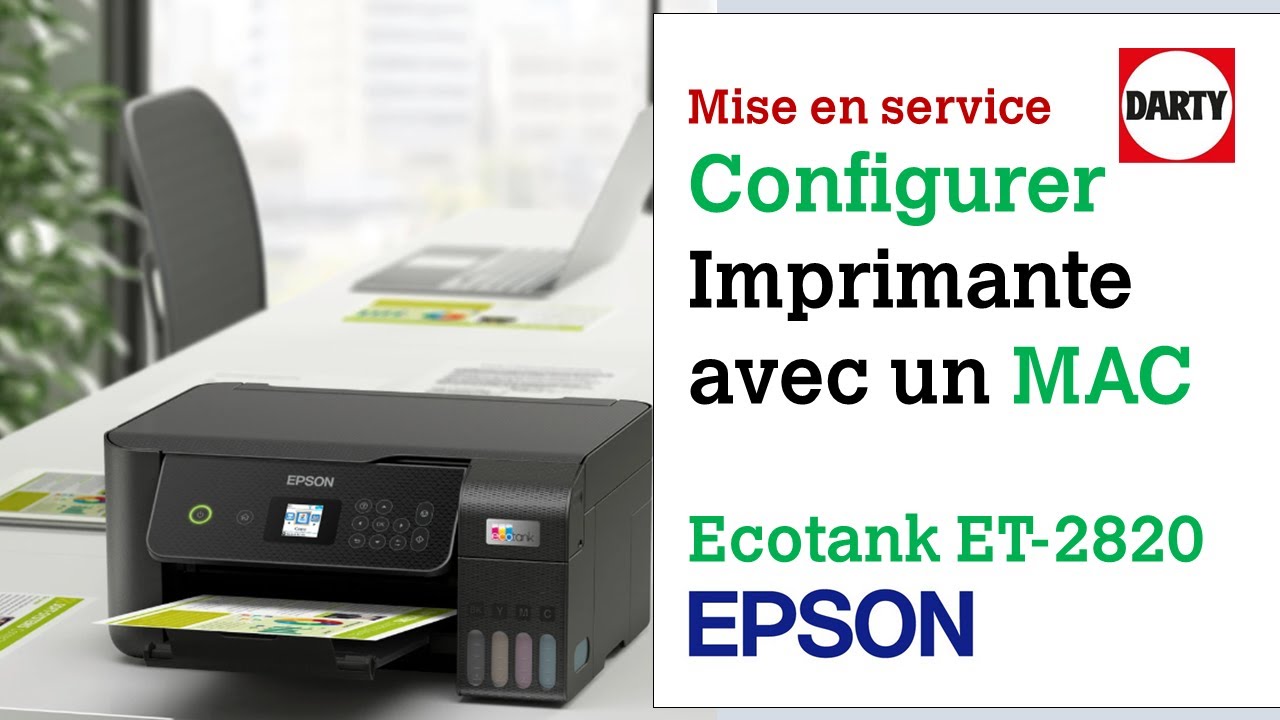
Installation et mise à jour des pilotes d’imprimante sur Mac : la clé d’une impression fiable
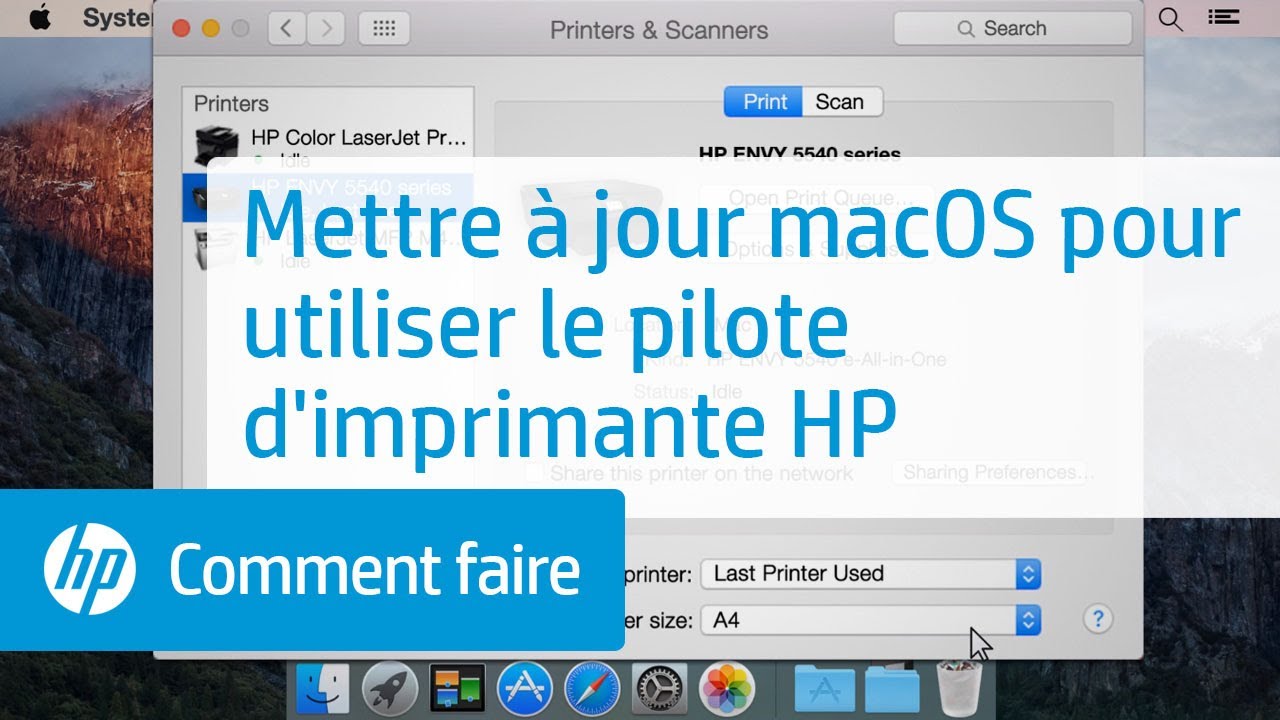
Une fois le choix de la connexion effectué, l’étape suivante consiste à vérifier la présence d’un pilote adapté. Cet élément logiciel est essentiel : sans lui, le Mac peut détecter l’imprimante mais ne pas exploiter toutes ses fonctionnalités (recto verso, impression couleur avancée, numérisation, etc.).
Dans un contexte professionnel, une mauvaise version de pilote peut ralentir toute une équipe, par exemple si les impressions sortent mal formatées ou inexploitables.
macOS inclut par défaut un certain nombre de pilotes génériques, et la technologie AirPrint permet même à de nombreux modèles récents d’être utilisés sans fichier supplémentaire. Toutefois, pour tirer parti de toutes les options de l’appareil, il reste conseillé de télécharger le dernier pilote complet sur le site du fabricant.
Certains fabricants publient aussi des utilitaires de maintenance, utiles pour surveiller le niveau d’encre ou lancer des calibrages couleur.
Pour ceux qui gèrent plusieurs périphériques, trouver rapidement les derniers pilotes peut devenir une tâche répétitive. C’est là qu’un outil de suivi de pilotes centralisés est intéressant.
Un article dédié à la mise à jour logicielle explique comment télécharger et mettre à jour ses pilotes facilement 🧩, ce qui donne de bons réflexes pour garder un parc d’imprimantes et autres périphériques à jour.
Concrètement, l’installation d’un pilote sur Mac suit généralement ce schéma :
- 📥 Télécharger le pilote depuis le site officiel du fabricant.
- 📂 Ouvrir le fichier .pkg ou .dmg puis lancer l’installateur.
- 🔑 Saisir le mot de passe administrateur du Mac si nécessaire.
- ▶️ Suivre les étapes à l’écran (choix de la langue, conditions d’utilisation…).
- 🔄 Redémarrer le Mac si le programme l’indique.
- 🖨️ Retourner dans « Imprimantes et scanners » pour ajouter l’imprimante ou mettre à jour son pilote.
Sur le plan business, un pilote optimisé peut paraître anecdotique, mais il impacte directement la productivité. Dans un service administratif, par exemple, une mauvaise configuration entraîne des documents tronqués, des impressions trop lentes ou des bourrages répétés.
À l’inverse, un pilote à jour assure une file d’impression fluide, la compatibilité avec les nouveaux formats PDF et une meilleure gestion des couleurs pour les rapports destinés à des clients.
Quand et pourquoi mettre à jour le pilote d’imprimante sur Mac ?
Plusieurs signes montrent qu’il est temps d’actualiser le pilote d’imprimante :
- ⚠️ Après une mise à jour majeure de macOS, certaines fonctions avancées disparaissent.
- ⚠️ Les impressions sortent avec des polices déformées ou des mises en page incorrectes.
- ⚠️ Le Mac affiche des messages signalant un pilote obsolète ou non compatible.
- ⚠️ L’impression est anormalement lente par rapport aux spécifications de l’appareil.
Dans ces situations, réinstaller un pilote récent corrige souvent les dysfonctionnements sans changer d’imprimante. Pour les TPE ou indépendants, cette simple action évite des dépenses inutiles en équipements alors que le problème est purement logiciel.
Au-delà du confort, ces mises à jour jouent aussi un rôle en matière de sécurité, en corrigeant parfois des failles qui pourraient être exploitées via le réseau. Un pilote actualisé s’inscrit donc dans une bonne hygiène numérique, au même titre que les mises à jour de macOS.
Dépanner un Mac qui ne trouve pas l’imprimante : méthode simple et vérifications ciblées
Malgré toutes les précautions, il arrive que le Mac refuse d’afficher l’imprimante lors de la recherche. C’est un scénario frustrant, surtout lorsque l’heure tourne. Heureusement, la plupart des causes sont simples à vérifier : câble défectueux, imprimante sur un autre réseau, pare-feu trop strict, ou encore pilote manquant.
Une bonne façon d’aborder ce type de panne consiste à suivre une logique du plus simple au plus complexe. D’abord, vérifier les éléments physiques : l’imprimante est-elle allumée, le papier correctement chargé, un message d’erreur apparaît-il sur son écran ?
En USB, inspecter le câble, essayer un autre port du Mac ou un autre câble peut immédiatement révéler une panne matérielle.
Ensuite, regarder le réseau. Pour une imprimante Wi‑Fi, l’icône sans fil sur l’écran doit indiquer une connexion stable.
Le Mac et l’imprimante partagent-ils bien le même réseau ? Dans les habitations où plusieurs box ou répéteurs coexistent, il est fréquent qu’un appareil bascule sur un autre point d’accès.
Déconnecter puis reconnecter les deux sur le même Wi‑Fi règle souvent le problème.
Vient ensuite le volet logiciel : macOS est-il à jour, le pilote installé, le pare-feu autorise-t-il la communication avec l’imprimante ? Dans certains cas, les paramètres de sécurité peuvent bloquer un protocole réseau utilisé par l’imprimante. Un passage dans les préférences « Sécurité et confidentialité » permet d’ajouter une exception et de rétablir la communication.
Pour des situations plus complexes, comme un environnement avec de nombreuses machines et imprimantes partagées, un outil de suivi d’adresses IP peut être précieux. Il permet de repérer une éventuelle collision d’adresse ou une configuration réseau incohérente.
Un guide sur le suivi d’IP et la surveillance du réseau 🔍 peut apporter des pistes intéressantes, notamment lorsque plusieurs imprimantes cohabitent sur un même segment réseau.
Checklist express pour faire reconnaître une imprimante par un Mac
Lorsque l’imprimante n’apparaît pas dans « Imprimantes et scanners », cette courte liste de contrôle aide à avancer sans se perdre :
- 🟢 L’imprimante est-elle allumée et sans message d’erreur sur son écran ?
- 🟢 Le câble USB est-il en bon état et bien branché des deux côtés ? Tester un autre câble si possible.
- 🟢 Le Mac et l’imprimante sont-ils connectés au même réseau Wi‑Fi ou au même routeur ?
- 🟢 Le pilote est-il installé ou à jour pour ce modèle précis ?
- 🟢 Le pare-feu ne bloque-t-il pas les connexions sortantes liées à l’imprimante ?
- 🟢 Avez-vous essayé de redémarrer le Mac et l’imprimante, dans cet ordre ?
Dans beaucoup de cas, une simple reconfiguration du Wi‑Fi sur l’imprimante ou la réinstallation du pilote suffit pour que le Mac retrouve l’appareil. L’important est de tester un point à la fois pour identifier clairement la cause du blocage.
Optimiser la configuration d’impression sur Mac : qualité, coûts et usage professionnel
Une fois l’imprimante correctement ajoutée au Mac, la différence se joue dans les réglages fins de la configuration d’impression. Ce sont eux qui déterminent la qualité visuelle, la consommation d’encre ou de toner, ainsi que la rapidité des travaux.
Pour un particulier, ces paramètres influencent le coût de chaque page imprimée. Pour une entreprise, ils impactent aussi l’image de marque et la lisibilité des documents remis à des clients.
Par défaut, macOS propose un panneau d’impression assez riche : choix de l’imprimante, du format de papier, de l’orientation, du nombre de copies, mais aussi qualité d’impression, noir et blanc ou couleur, et recto verso lorsqu’il est disponible. En jouant intelligemment sur ces options, il devient possible de réduire les coûts sans sacrifier la lisibilité, ou d’obtenir des impressions de grande qualité pour les supports de communication importants.
Par exemple, pour un rapport interne, une impression en brouillon noir et blanc suffit largement. À l’inverse, pour un document de présentation destiné à un partenaire, une qualité élevée et une reproduction fidèle des couleurs renforcent la perception professionnelle.
Dans un contexte marketing, cela contribue à la cohérence avec un logo de marque fort et une identité visuelle 🎨, ce qui n’est pas anodin lorsqu’on imprime des plaquettes ou des propositions commerciales.
Les entreprises équipées de plusieurs imprimantes ou copieurs professionnels, souvent proches de la famille des équipements industriels 🏭, peuvent également définir des imprimantes par défaut selon les usages : l’une pour les tirages couleur haute qualité, l’autre pour les gros volumes monochromes économiques. Sur macOS, il est possible de choisir une imprimante par défaut dans « Imprimantes et scanners », ce qui évite d’avoir à changer de modèle à chaque impression.
Réglages malins pour réduire le coût d’impression au quotidien
Quelques habitudes simples permettent de maîtriser sa consommation de papier et d’encre :
- 💡 Activer le recto verso automatique lorsqu’il est disponible, pour diviser par deux le nombre de feuilles.
- 💡 Passer en mode brouillon pour les documents internes ou provisoires.
- 💡 Choisir noir et blanc lorsque la couleur n’apporte pas d’information supplémentaire.
- 💡 Vérifier la prévisualisation avant de lancer l’impression, pour éviter les pages inutiles.
- 💡 Grouper plusieurs petites impressions en un seul document lorsque c’est possible.
Adopter ces réflexes ne demande que quelques secondes à chaque tirage, mais produit un effet cumulé important sur le budget, en particulier dans un cadre professionnel ou associatif où le volume mensuel peut être élevé.
Comment ajouter rapidement une imprimante USB sur Mac ?
Brancher l’imprimante à la prise électrique puis au Mac en USB, l’allumer, ouvrir Réglages Système > Imprimantes et scanners, cliquer sur + et sélectionner l’imprimante. Le pilote s’installe généralement automatiquement, puis il suffit de lancer une page de test d’impression.
Pourquoi mon Mac ne voit-il pas mon imprimante Wi‑Fi ?
Dans la majorité des cas, le Mac et l’imprimante ne sont pas sur le même réseau, le Wi‑Fi de l’imprimante est mal configuré ou le pare-feu bloque la détection. Il faut vérifier la connexion Wi‑Fi sur l’imprimante, s’assurer que les deux appareils utilisent la même box et, si besoin, réinstaller le pilote ou ajuster les paramètres de sécurité.
Faut-il installer un pilote pour chaque imprimante sur Mac ?
Oui, chaque modèle d’imprimante doit disposer de son propre pilote ou d’un pilote générique compatible. macOS propose AirPrint pour de nombreuses imprimantes récentes, mais l’installation du pilote officiel du fabricant permet souvent d’accéder à toutes les fonctions avancées.
Comment savoir si mon imprimante est bien configurée sur mon Mac ?
Si l’imprimante apparaît dans Imprimantes et scanners, qu’elle est indiquée comme prête et qu’une page de test sort correctement, la configuration est en place. Il est également possible de vérifier les options disponibles (recto verso, couleurs, formats) dans la fenêtre d’impression d’un document.
Puis-je utiliser la même imprimante avec plusieurs Mac ?
Oui, en la connectant au réseau Wi‑Fi ou Ethernet, plusieurs Mac peuvent y accéder tant qu’ils partagent le même réseau. Il suffit de l’ajouter dans Imprimantes et scanners sur chaque Mac, avec la même méthode que pour une installation classique.