En quelques minutes, un document peut disparaître d’un ordinateur après une panne, une mauvaise manipulation ou un simple virus. Pourtant, transférer un fichier sur une clé USB reste l’un des moyens les plus simples pour le protéger.
De nombreux utilisateurs hésitent encore à copier et coller leurs données vers un stockage externe, par peur de faire une erreur ou de tout effacer. En réalité, une fois les bonnes étapes comprises, enregistrer un document sur un périphérique USB devient un réflexe aussi naturel que d’ouvrir un dossier sur son bureau.
Ce guide détaille pas à pas comment enregistrer sur une clé USB, depuis la première connexion jusqu’à la gestion avancée de la sauvegarde. Chaque section s’attarde sur les gestes concrets, les messages qui peuvent apparaître à l’écran, mais aussi les erreurs les plus fréquentes.
Des cas pratiques montrent comment un étudiant, un indépendant ou une petite entreprise peuvent organiser leurs archives, leurs contrats ou leurs photos sur un support portable. Le but est simple : transformer une tâche perçue comme technique en une routine claire, fluide et rassurante.
En bref
- 💾 Apprendre à reconnaître sa clé USB dans l’ordinateur et l’ouvrir sans stress.
- 📂 Savoir comment transférer fichier par fichier grâce au simple copier / coller.
- 🧹 Comprendre le formatage pour remettre à zéro une clé USB… sans perdre ce qui compte.
- 🛡️ Mettre en place une vraie stratégie de sauvegarde personnelle ou professionnelle.
- 🚀 Découvrir quelques outils et bonnes pratiques pour aller plus vite et éviter les mauvaises surprises.
Comment reconnaître et ouvrir une clé USB sur un ordinateur
Dès qu’une nouvelle clé USB arrive entre les mains d’un utilisateur, la première question est souvent la même : « Où apparaît-elle dans mon ordinateur ? ». Ce réflexe est normal, surtout quand plusieurs disques sont déjà connectés.
Sans repère visuel clair, on peut avoir peur de cliquer au mauvais endroit et de perturber le système. Pourtant, chaque système d’exploitation propose des indices simples pour repérer un périphérique USB fraîchement branché.
Le personnage de référence ici sera Lucas, salarié dans une petite structure qui doit régulièrement transporter des présentations entre son poste fixe et son ordinateur portable. Lorsqu’il branche sa clé pour la première fois, une notification apparaît en bas à droite de l’écran : un message indique qu’un nouveau matériel de stockage externe est prêt à l’emploi.
Ce type de message s’affiche aussi bien sous Windows que sous macOS, et donne déjà un premier signal rassurant : la connexion est bien reconnue.
Pour accéder à la clé, Lucas ouvre l’explorateur de fichiers. Sous Windows, l’icône « Ce PC » regroupe tous les disques.
Une nouvelle ligne apparaît généralement avec un nom comme « Disque amovible », « USB Drive » ou le nom commercial de la clé. Sur macOS, c’est le Finder qui se charge d’afficher ce support dans la colonne de gauche ou directement sur le bureau.
Dans les deux cas, un double-clic suffit pour ouvrir le contenu et voir les dossiers déjà présents, s’il y en a.
Sur certains ordinateurs, la clé USB monte avec un nom par défaut peu parlant. Une astuce utile consiste à la renommer dès la première utilisation.
Par exemple, Lucas peut choisir « Clients_2026 » ou « Sauvegarde_Lucas ». Ce petit geste facilite énormément la reconnaissance lorsque plusieurs supports sont branchés en parallèle, notamment au bureau, où les ports USB sont parfois tous occupés.
Renommer ne modifie pas les données, mais clarifie la vie quotidienne.
Il arrive aussi que rien ne se passe après le branchement. Dans ce cas, plusieurs vérifications simples aident à comprendre la situation.
Tester un autre port USB, changer de câble pour les modèles de clés spécifiques ou essayer sur un autre ordinateur permet d’identifier rapidement si le problème vient du support ou du poste. Sur certains modèles récents, les ports USB-C peuvent nécessiter un adaptateur, ce qui déstabilise parfois les utilisateurs habitués aux anciens connecteurs.
Une fois le support ouvert, la clé se comporte comme n’importe quel dossier de l’ordinateur. On peut y créer des sous-dossiers, glisser des fichiers, supprimer des éléments.
C’est à ce moment que l’organisation prend tout son sens, surtout si la clé doit servir à la fois pour le travail et pour l’usage personnel. Pour Lucas, séparer un dossier « Pro » et un dossier « Perso » évite de mélanger factures clients et photos de vacances.
Ce premier contact avec la clé USB a un rôle symbolique : il transforme un petit objet matériel en espace numérique familier. Identifier clairement son emplacement dans l’ordinateur, lui donner un nom utile et comprendre comment l’ouvrir posent les bases de toutes les opérations futures de transfert de fichiers.
Sans cette étape, les manipulations suivantes paraissent souvent abstraites et anxiogènes.
Les étapes détaillées pour copier et coller ses fichiers sur une clé USB
Une fois la clé USB visible dans l’explorateur, la véritable action commence : transférer fichier après fichier pour les sécuriser. Copier et coller restent les commandes centrales de cette opération.
Pourtant, entre le glisser-déposer, le clic droit ou les raccourcis clavier, plusieurs méthodes coexistent et peuvent troubler un utilisateur peu à l’aise avec l’informatique. Savoir laquelle choisir selon la situation évite les mauvaises surprises.
Lucas doit précisément transférer un dossier de présentations PowerPoint vers sa clé. Il commence par ouvrir côte à côte la fenêtre de son dossier « Documents » et la fenêtre de la clé USB.
Cette disposition permet de visualiser clairement le départ et l’arrivée des fichiers. Il sélectionne le dossier à déplacer, effectue un clic droit et choisit « Copier ».
Dans la fenêtre de la clé, un nouveau clic droit lui permet d’utiliser « Coller ». Un message de progression apparaît, indiquant la vitesse et le temps estimé, surtout si les fichiers sont lourds.
Pour les personnes qui préfèrent aller plus vite, les raccourcis clavier Ctrl + C (copier) puis Ctrl + V (coller) sur Windows, ou Cmd + C et Cmd + V sur Mac, accélèrent nettement la manipulation. Cette technique est particulièrement utile lorsqu’il faut sélectionner une série de fichiers non contigus, en maintenant la touche Ctrl ou Cmd pendant la sélection.
En quelques secondes, une série de documents éparpillés peut ainsi être regroupée sur le périphérique USB.
Le glisser-déposer séduit aussi beaucoup d’utilisateurs, car le geste paraît très naturel : attraper un fichier avec la souris et le déplacer vers l’icône de la clé. Pourtant, cette méthode exige un peu plus de précision.
Un mauvais geste peut parfois entraîner un déplacement au lieu d’une copie, et ainsi retirer le fichier de son emplacement initial. Pour une sauvegarde, il est souvent plus sûr d’utiliser le couple copier / coller, qui garantit une duplication et non un déplacement unique.
Un autre point crucial réside dans la surveillance de la barre de progression. Lorsque la copie semble longue, certains ont le réflexe de débrancher la clé USB trop tôt.
Ce geste peut corrompre les données copiées, voire endommager le support. Il est préférable d’attendre la fin complète de la barre, puis, sur Windows, de cliquer sur l’icône « Retirer le périphérique en toute sécurité » dans la barre des tâches.
Ce réflexe épargne bien des frayeurs.
Pour un usage plus régulier, certaines personnes choisissent d’installer de petits logiciels de synchronisation, qui comparent automatiquement un dossier de l’ordinateur avec celui de la clé. De cette manière, à chaque branchement, seules les nouvelles versions des fichiers sont mises à jour.
Ce type de solution se rapproche du fonctionnement des systèmes de paie ou de gestion en ligne, comme on peut le voir dans des services modernes de documents professionnels, à l’image de ceux décrits pour les fiches de paie sur cette page dédiée. L’objectif est le même : réduire les manipulations manuelles et les risques d’erreur humaine.
Pour visualiser plus clairement les différents scénarios de copie, un tableau comparatif peut aider à choisir la méthode la plus adaptée à sa situation.
| Méthode 🚀 | Avantages ✅ | Risques / limites ⚠️ |
|---|---|---|
| Copier / coller (clic droit) | Simple à comprendre, idéal pour débutants, contrôle visuel permanent | Un peu plus lent pour de gros volumes, nécessite plusieurs clics |
| Raccourcis clavier (Ctrl/Cmd + C/V) | Très rapide, efficace pour des sélections multiples, gain de temps important ⏱️ | Demande un petit temps d’apprentissage, risque d’erreur si mauvaise fenêtre active |
| Glisser-déposer | Geste intuitif, pratique sur un grand écran ou avec deux fenêtres ouvertes | Peut déplacer au lieu de copier, sensible à un lâcher de souris au mauvais endroit |
↔ Faites défiler le tableau horizontalement
En comprenant ces nuances, chacun peut adapter sa manière de transférer des fichiers à son niveau de confort. L’essentiel reste de vérifier que les documents sont bien présents sur la clé USB avant de fermer la session, afin de quitter son poste avec l’assurance que tout a été correctement sauvegardé.
Bien formater une clé USB pour éviter les problèmes de compatibilité
À un moment ou à un autre, la question du formatage finit par se poser. Ce terme impressionne souvent, car il évoque la perte totale des données présentes sur la clé USB.
En réalité, formater un support consiste à choisir la manière dont les fichiers seront organisés à l’intérieur, un peu comme on choisit la langue ou la mise en page d’un document. L’important est surtout de comprendre quand et pourquoi effectuer cette opération.
Le cas de Julie, photographe indépendante, illustre bien cette problématique. Elle utilise à la fois un ordinateur Windows au studio et un Mac pour retoucher ses images à domicile.
Lorsqu’elle a acheté une nouvelle clé USB, celle-ci était formatée dans un système optimisé pour Windows. Résultat : elle pouvait lire les photos sur son Mac, mais pas y enregistrer de nouvelles.
Ce type de situation est fréquent et pousse à revoir le système de fichiers utilisé.
Les systèmes les plus courants sont FAT32, exFAT et NTFS. FAT32 offre une très large compatibilité, mais limite la taille maximale d’un fichier unique à 4 Go, ce qui peut poser problème pour des vidéos ou des archives très volumineuses.
NTFS est plus moderne et robuste, mais reste surtout adapté à Windows. exFAT, quant à lui, combine large compatibilité (Windows, macOS, certains téléviseurs récents) et gestion de gros fichiers.
Pour beaucoup d’utilisateurs qui naviguent entre plusieurs appareils, exFAT représente un bon compromis.
Dans la pratique, le formatage se fait en quelques clics. Sur Windows, un clic droit sur l’icône de la clé dans l’explorateur permet de sélectionner « Formater… ».
Une fenêtre s’ouvre, proposant plusieurs options : système de fichiers, taille d’unité d’allocation, formatage rapide ou complet. Sur Mac, l’« Utilitaire de disque » joue ce rôle, avec un bouton « Effacer » qui lance l’opération.
Le point crucial reste toujours le même : vérifier que les données importantes ont été copiées ailleurs avant de cliquer sur « OK ».
Lorsque Julie a décidé de reformater sa clé en exFAT, elle a d’abord effectué une sauvegarde complète de ses dossiers photos sur un disque dur externe. Ce double stockage lui a permis de lancer le formatage en toute sérénité.
Une fois la clé prête, elle a testé un simple enregistrer d’un fichier depuis ses deux ordinateurs pour vérifier que tout fonctionnait comme prévu. Cette démarche progressive limite le stress et renforce la confiance dans la procédure.
Le formatage n’est pas seulement utile pour la compatibilité. Il peut aussi servir à résoudre certains dysfonctionnements, comme des fichiers devenus illisibles ou des erreurs répétées lors d’un transfert.
Dans ce cas, remettre la clé USB à zéro revient à donner un nouveau départ au support. Toutefois, si ces problèmes se répètent malgré tout, il peut être pertinent d’envisager le remplacement pur et simple de la clé, surtout si elle contient des documents professionnels cruciaux.
Une curiosité intéressante concerne l’usage des clés USB dans des contextes ludiques ou viraux. Par exemple, certains défis numériques populaires, analysés dans des articles comme celui sur un mot tapé au clavier devenu défi viral, montrent à quel point les habitudes de saisie et de stockage évoluent avec les réseaux sociaux.
Même dans ces cas plus légers, la question du formatage revient dès que l’on souhaite partager de gros fichiers vidéo entre différents appareils.
Au final, comprendre la logique du formatage permet de reprendre le contrôle sur son matériel. Plutôt que de subir des messages d’erreur incompréhensibles, l’utilisateur choisit consciemment la configuration la plus adaptée à sa manière de travailler, que ce soit pour des documents de bureau, des contenus créatifs ou des archives familiales.
Ce choix technique se transforme alors en levier de fluidité au quotidien.
Organiser ses sauvegardes sur clé USB pour protéger ses données
Une clé USB n’est pas seulement un outil de transport : c’est aussi un maillon clé dans une stratégie de sauvegarde. Pourtant, beaucoup se contentent d’un unique exemplaire de leurs fichiers, stocké sur un seul support, souvent l’ordinateur lui-même.
En cas de panne, d’attaque virale ou de vol, la perte peut être totale. Structurer des copies régulières sur un stockage externe change radicalement la donne et offre une véritable bouée de secours.
Un principe simple, souvent recommandé par les professionnels de l’informatique, consiste à conserver au moins deux copies de chaque document important : une sur l’ordinateur, l’autre sur une clé USB ou un disque externe. Certaines personnes ajoutent même une troisième copie sur un service en ligne.
Cette redondance peut paraître excessive, mais elle devient précieuse lorsqu’un imprévu survient la veille d’un rendez-vous client ou d’un examen universitaire.
Pour que cette organisation reste réaliste, la clé USB doit être structurée intelligemment. Créer un dossier par année, puis par grand thème (Travail, Administratif, Photos, Études, etc.) facilite grandement le repérage.
Un étudiant pourra par exemple ranger ses cours par semestre, tandis qu’un entrepreneur séparera clairement ses factures, contrats et documents bancaires. Le but est que, sous la pression, un fichier puisse être retrouvé en quelques secondes.
Mettre en place une routine de sauvegarde régulière apporte une sécurité supplémentaire. Par exemple, réserver dix minutes chaque vendredi pour brancher la clé, ouvrir le dossier de la semaine et copier les nouveaux fichiers vers le périphérique USB.
Un tel rituel s’intègre facilement dans un planning professionnel, au même titre que le tri de la boîte mail ou la préparation des tâches de la semaine suivante.
Certains outils automatisent encore davantage ce processus. Des programmes de synchronisation comparent le contenu d’un dossier source (sur l’ordinateur) avec celui de destination (sur la clé) et ne transférer que ce qui a changé.
Ces solutions, parfois intégrées aux systèmes modernes, réduisent le risque d’oubli humain. Pour un usage vocal ou mobile, des commandes simples, formulées en langage naturel, permettent même de déclencher ces sauvegardes sans explorer manuellement chaque dossier.
Pour aider à structurer cette organisation, une liste de bonnes pratiques peut servir de repère rapide :
- 🗂️ Créer une arborescence claire avec des noms de dossiers explicites (ex. : 2026_Admin_Famille).
- 📅 Fixer un jour et un horaire précis pour la sauvegarde hebdomadaire ou mensuelle.
- 🔁 Utiliser toujours la même méthode de copier / coller pour éviter les gestes improvisés.
- 🔐 Protéger les fichiers sensibles par mot de passe ou chiffrement lorsque c’est nécessaire.
- 📍 Ranger physiquement la clé USB dans un endroit identifié, à l’abri des chocs et de l’humidité.
Cette logique de sauvegarde n’a pas seulement un impact technique. Elle influence aussi la manière de gérer son activité.
Un professionnel qui sait que ses devis, contrats et relevés sont dupliqués sur une clé USB se sent plus à l’aise pour prendre des initiatives, déléguer certaines tâches ou voyager avec un ordinateur léger. À l’échelle d’une petite entreprise, cette tranquillité d’esprit peut même se traduire par une meilleure réactivité commerciale et une image plus professionnelle face aux clients.
Dans un monde où une grande partie des échanges se fait en ligne, la clé USB garde donc un rôle discret mais crucial. Elle agit comme un filet de sécurité, un pont entre l’espace numérique personnel et le monde extérieur.
Lorsque les habitudes de sauvegarde sont bien ancrées, chaque branchement devient une simple routine… mais une routine capable de sauver des années de travail en cas de coup dur.
Exemples pratiques, erreurs fréquentes et bonnes habitudes à adopter
Maîtriser la technique pour enregistrer sur une clé USB ne suffit pas toujours. Le quotidien est rempli de petites distractions, de gestes impulsifs et de situations imprévues qui peuvent mener à des erreurs. Analyser quelques cas concrets permet de transformer ces risques en opportunités d’apprentissage, et d’installer de véritables réflexes numériques.
Une confusion fréquente concerne la différence entre « Envoyer vers » et un vrai copier / coller. Sur certains systèmes, un clic droit sur un fichier propose un raccourci « Envoyer vers » la clé USB.
Cette option peut sembler pratique, mais elle manque parfois de transparence, surtout lorsqu’il s’agit de gros volumes de données. L’utilisateur ne voit pas toujours clairement si tous les fichiers ont bien été transférés.
Pour des documents sensibles, mieux vaut privilégier une copie manuelle et vérifier ensuite le contenu directement sur la clé.
Autre erreur classique : retirer une clé USB pendant qu’un fichier est encore en cours d’écriture. Un simple voyant lumineux sur certaines clés rappelle que l’activité est en cours.
Ignorer ce signal peut corrompre le fichier transféré, voire la table d’index du support tout entier. À l’inverse, patienter quelques secondes supplémentaires et utiliser l’option « Éjecter » ou « Retirer en toute sécurité » préserve la stabilité du périphérique USB.
Ce petit geste a un impact majeur sur la durée de vie du support.
Les contextes professionnels apportent aussi leur lot de situations particulières. Dans un open space, par exemple, plusieurs employés peuvent utiliser des clés similaires, souvent de la même marque et de la même couleur.
Marquer physiquement son support (étiquette, code couleur, porte-clé) permet d’éviter les échanges involontaires. De plus, renommer la clé dans l’ordinateur, comme évoqué plus tôt, limite le risque de copier un fichier sensible sur le support d’un collègue par inadvertance.
Du côté des usages personnels, les photos et vidéos représentent une grande partie des transferts. Un parent qui souhaite archiver les souvenirs familiaux sur une clé peut se retrouver face à des milliers de fichiers.
Dans ce cas, commencer par trier les images sur l’ordinateur avant d’enregistrer sur la clé USB rend l’ensemble beaucoup plus gérable. Créer des dossiers par événement (Anniversaire, Vacances, Rentrée scolaire) facilite le partage ultérieur avec d’autres membres de la famille.
Les contenus d’actualité numérique montrent aussi comment les habitudes de frappe, de capture d’écran ou de partage influencent ces pratiques. Des articles autour de défis viraux au clavier ou de nouvelles expériences en ligne rappellent que chaque geste informatique laisse une trace.
Comprendre la mécanique d’un simple enregistrer vers un stockage externe aide à reprendre le contrôle sur ces traces, à les sélectionner et à les préserver volontairement.
Pour consolider ces apprentissages, quelques habitudes simples peuvent être intégrées dès la prochaine utilisation de la clé USB :
- ✅ Vérifier systématiquement la présence des fichiers sur la clé après un transfert, avant de fermer l’ordinateur 😌.
- ✅ Noter quelque part la date de la dernière sauvegarde pour garder une vision claire de l’actualité des données.
- ✅ Tester la clé sur un second appareil de temps en temps, afin de détecter d’éventuels problèmes de compatibilité.
- ✅ Éviter d’utiliser la même clé à la fois sur des ordinateurs professionnels et personnels très exposés aux virus.
- ✅ Remplacer une clé à bas prix qui montre des signes de fatigue, plutôt que d’attendre une panne brutale.
Ces bonnes pratiques transforment l’usage de la clé USB en un véritable soutien au quotidien, qu’il s’agisse de projets créatifs, de dossiers administratifs ou de documents stratégiques pour une activité indépendante. À terme, la clé ne devient plus seulement un gadget, mais un élément fiable de l’écosystème numérique personnel.
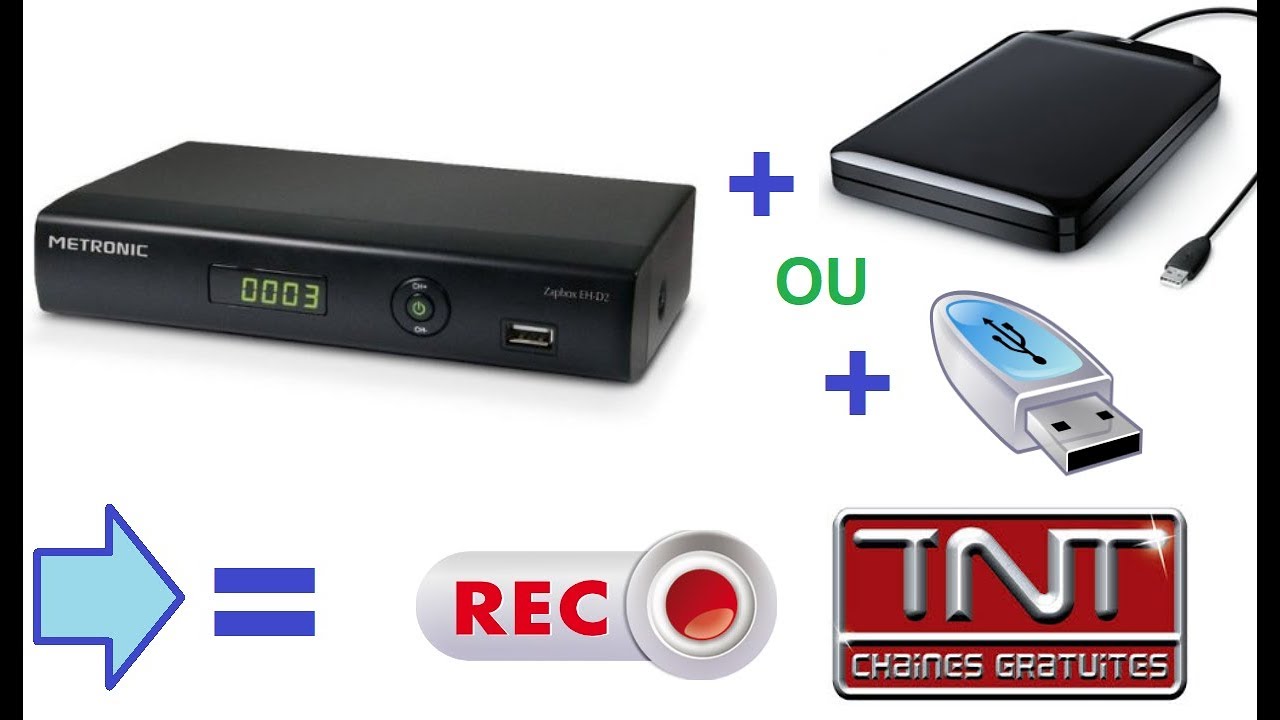
Les tutoriels vidéo complètent parfaitement ces explications écrites, surtout pour celles et ceux qui préfèrent voir les gestes en temps réel. Ils offrent une démonstration concrète des étapes de copie, de formatage ou d’éjection en toute sécurité.
En associant ces démonstrations visuelles aux repères méthodiques décrits plus haut, chacun peut progressivement se constituer une routine solide pour gérer ses données, même sans compétences techniques avancées.
Comment savoir si mes fichiers sont bien enregistrés sur la clé USB ?
Ouvrez la clé dans l’explorateur de fichiers et vérifiez que vos documents apparaissent avec la bonne taille. Vous pouvez aussi ouvrir un fichier directement depuis la clé pour confirmer qu’il s’ouvre correctement.
Puis-je débrancher ma clé USB sans utiliser l’option « retirer en toute sécurité » ?
Il est fortement recommandé d’utiliser l’option d’éjection, surtout si vous venez de copier des fichiers. Cela permet de s’assurer que toutes les écritures sont terminées et limite les risques de corruption.
Quel format choisir pour ma clé USB entre FAT32, exFAT et NTFS ?
Pour un usage polyvalent entre plusieurs appareils, exFAT est souvent le meilleur choix. FAT32 reste compatible avec du matériel plus ancien, mais limite la taille des fichiers. NTFS est adapté à un environnement principalement Windows.
Combien de fois dois-je sauvegarder mes documents sur une clé USB ?
L’idéal est de faire une sauvegarde régulière, par exemple chaque semaine ou après toute modification importante d’un document. L’essentiel est de garder une copie récente de vos fichiers essentiels.