En plein milieu d’une réunion en visio, d’un paiement en ligne ou de la publication d’un post important, le message “Network error, please reload the page” surgit et bloque tout. Cette alerte, souvent accompagnée d’une erreur de chargement dans le navigateur, n’est pas qu’un simple contretemps : elle peut faire perdre des ventes, casser un live, ou ruiner une session de travail. Face à cette erreur réseau, le réflexe est souvent de cliquer frénétiquement sur “reload page”… sans comprendre ce qui se passe réellement.
Pourtant, derrière ce message se cachent des causes précises : connexion internet instable, paramétrage mal adapté, cache du navigateur corrompu, conflit d’adresse IP ou proxy mal configuré. En maîtrisant quelques gestes de dépannage simples, il devient possible de réduire ces interruptions à quelques secondes au lieu de minutes (voire d’heures) de blocage.
C’est particulièrement crucial pour celles et ceux qui travaillent en ligne, gèrent un site web, animent une communauté ou dépendent d’outils SaaS au quotidien.
Ce contenu propose une méthode structurée pour diagnostiquer la source du problème de réseau, appliquer la bonne solution erreur réseau (sans tout casser au passage), mais aussi adopter de bons réflexes préventifs. De Chrome à Edge en passant par les applications web modernes, l’objectif est clair : retrouver une navigation fluide, sécurisée et fiable, même quand les messages “Network error, please reload the page” semblent se multiplier. 🚀
En bref
- 🔍 Comprendre ce que signifie réellement “Network error, please reload the page” et comment elle se manifeste sur différents sites et navigateurs.
- 🌐 Identifier si le blocage vient de la connexion internet, du routeur, du DNS, du proxy ou du navigateur lui-même.
- 🛠️ Appliquer une procédure de dépannage pas à pas : redémarrage, réinitialisation, tests croisés, vérifications IP.
- 💻 Nettoyer et optimiser le navigateur (cookies, cache, extensions, mise à jour navigateur) pour éviter les erreurs récurrentes.
- 📱 Adapter ces réflexes aux usages quotidiens : réseaux sociaux, webmail, espaces clients, plateformes vidéo.
- 📊 Mesurer l’impact business de ces interruptions et mettre en place des pratiques préventives pour les professionnels du web.
“Network error, please reload the page” : décrypter le message et ses vraies causes
Le message “Network error, please reload the page” apparaît généralement lorsque le navigateur pense être connecté à internet… mais n’arrive plus à dialoguer correctement avec le site visité. Le résultat : la page ne se charge pas ou plus, certaines actions échouent (envoi de formulaire, paiement, upload de fichier) et le site invite l’utilisateur à relancer le chargement via “reload page”.
Ce n’est pas un simple caprice du navigateur. Techniquement, ce type d’alerte signale souvent une rupture momentanée dans la chaîne de communication : soit le chemin entre l’ordinateur et le serveur est coupé, soit les informations de connexion internet ne sont plus cohérentes (adresse IP, DNS, proxy, certificat, etc.).
Les situations typiques où le message apparaît
Ce message surgit souvent dans des contextes très concrets. Lors d’un live sur une plateforme de vidéo, une micro-coupure de réseau peut déclencher la fameuse erreur réseau, faire geler le flux et forcer un rafraîchissement de page.
Sur un outil de gestion de projet, un onglet laissé ouvert trop longtemps peut perdre la connexion, et au moment de sauvegarder une tâche, l’interface remonte “Network error, please reload the page”.
Autre cas fréquent : les applications web très dynamiques comme Instagram, les outils de messagerie ou les back-offices d’e-commerce. Un changement subit du réseau Wi-Fi au réseau 4G/5G, ou d’un réseau invité à un réseau privé, peut provoquer un message similaire.
C’est le même principe que l’erreur ERR_NETWORK_CHANGED dans Chrome : le navigateur détecte qu’un “changement de réseau a été détecté” et ne sait plus à quel serveur parler.
Différence avec d’autres erreurs de chargement
Il est utile de distinguer ce message d’autres erreurs plus classiques. Quand une page indique “Page web inaccessible” avec des codes comme ERR_NAME_NOT_RESOLVED ou ERR_CONNECTION_REFUSED, le problème vient souvent du nom de domaine ou du serveur distant : le site est introuvable ou refuse la connexion.
À l’inverse, “Network error, please reload the page” survient alors que le site est généralement accessible pour d’autres utilisateurs.
De même, une erreur du type 503 backend fetch failed signale surtout une surcharge ou une panne côté serveur. Dans ce cas, changer de navigateur ou vider le cache du navigateur ne suffit pas. La nuance est essentielle pour ne pas perdre de temps dans un dépannage inadapté.
Rôle de l’adresse IP, du DNS et du proxy dans l’erreur
Une grande partie des messages “Network error” sont liés à la gestion de l’adresse IP et du DNS. Le DNS agit comme un annuaire qui traduit un nom de domaine en adresse IP.
Si cet annuaire est inaccessible ou mal configuré, le navigateur ne sait plus où envoyer la requête, d’où une erreur de chargement. Le même phénomène apparaît lorsqu’un proxy s’intercale entre l’ordinateur et internet et cesse de répondre ou tombe en panne.
La cause peut être bénigne, comme un changement automatique d’adresse IP sur une box, ou plus profonde, comme un paramétrage manuel de DNS devenu obsolète. Les applications modernes, très bavardes avec les serveurs, sont particulièrement sensibles à ce genre de variations.
C’est pourquoi comprendre ces mécanismes permet ensuite de cibler précisément la solution erreur réseau à appliquer. En résumé, ce message n’est pas un mystère : il dit tout simplement que la conversation entre le navigateur et le site a été brutalement coupée. 💡
Diagnostiquer rapidement un problème de réseau avant toute réinitialisation
Avant de lancer une grande réinitialisation du système, il est judicieux de poser un diagnostic précis. Beaucoup d’utilisateurs redémarrent tout sans méthode, ce qui peut marcher… ou pas. Une démarche structurée fait gagner du temps et évite d’aggraver un problème de réseau qui, au départ, pourrait être très simple à corriger.
Pour illustrer, imaginons Lina, entrepreneuse qui gère une boutique en ligne et anime régulièrement des lives. Lorsqu’un “Network error, please reload the page” apparaît au moment de valider un paiement, chaque minute compte. Son objectif : savoir très vite si l’origine vient de son poste, de son routeur, de son fournisseur d’accès ou du site lui-même.
Étapes clés de vérification de base
Une première série de tests simples permet de situer le problème :
- ✅ Tester un autre site : si seuls certains sites affichent “Network error”, le souci est peut-être localisé à ces plateformes.
- 📱 Essayer depuis un autre appareil (smartphone, tablette) connecté au même réseau : si tous les appareils sont touchés, la piste du routeur ou du FAI se renforce.
- 📶 Changer de réseau temporairement (passer en partage de connexion mobile) : si le site fonctionne alors parfaitement, c’est le réseau d’origine qui est en cause.
- 🌍 Vérifier l’adresse Web : une URL mal saisie peut renvoyer à des erreurs annexes comme ERR_NAME_NOT_RESOLVED.
- ♻️ Actualiser la page sans onglets multiples : fermer les onglets inutiles limite les conflits, surtout sur des machines plus anciennes.
En quelques minutes, ces gestes donnent déjà une vue claire : problème local, problème de réseau domestique ou panne externe.
Utiliser les messages techniques du navigateur à son avantage
Les navigateurs modernes affichent parfois des codes techniques aux côtés du message générique. Chrome peut mentionner ERR_NETWORK_CHANGED, Edge des variantes proches, ou encore des messages de “résolution du proxy”. Ces codes sont précieux : ils pointent vers l’IP, le DNS, le proxy ou d’autres couches réseau.
De la même façon, les services en ligne indiquent parfois des messages internes. Les utilisateurs d’Instagram, par exemple, repèrent des blocages spécifiques, analysés dans des guides comme les erreurs Instagram et comment les régler. Savoir lire ces indices permet de ne pas mélanger une erreur côté application avec une réelle erreur réseau locale.
Quand l’erreur touche votre messagerie ou vos espaces clients
Les services de messagerie et les portails clients sont très sensibles à la stabilité du réseau. Une simple déconnexion furtive peut griser les boutons, bloquer l’envoi d’un mail ou imposer un rechargement de la page. Des utilisateurs rencontrent ce type d’aléas sur des services comme SFR Mail, Orange ou d’autres webmails.
Lorsqu’une interface comme un portail client se montre capricieuse, le bon réflexe est de vérifier rapidement si d’autres sites se comportent normalement. Si seul ce portail est impacté, la panne peut être en cours côté fournisseur, comme cela arrive parfois pour un espace client Orange par exemple. Cette distinction évite de modifier inutilement les réglages locaux.
| Situation 🧩 | Indice principal 🔎 | Action prioritaire ⚙️ |
|---|---|---|
| Seuls certains sites affichent “Network error” | Autres sites OK, streaming fluide | Vérifier serveur distant, réseaux sociaux du service |
| Tous les sites plantent sur un appareil, pas sur les autres | Smartphone OK, PC KO | Comparer réglages proxy/DNS, nettoyer navigateur |
| Aucun appareil n’accède au web | Wi-Fi connecté mais pas d’Internet | Redémarrer box/routeur, contacter FAI si besoin |
| Erreur lors d’une action précise (paiement, upload) | Message “Network error, please reload the page” ponctuel | Tester autre navigateur, vérifier stabilité du réseau |
↔ Faites défiler le tableau horizontalement
Avec ce premier niveau de diagnostic, chaque clic sur “reload page” devient réfléchi. L’étape suivante consiste à appliquer les bons correctifs techniques, du routeur au système d’exploitation.
Dépannage technique : routeur, IP, DNS, proxy et réinitialisation réseau ciblée
Une fois l’origine du dysfonctionnement mieux cernée, vient le temps des actions concrètes. L’idée n’est pas de “tout casser pour voir”, mais de réinitialiser intelligemment les couches réseau, du plus simple au plus avancé. Cette approche progressive limite les risques et accélère le retour à une navigation normale.
Les mêmes gestes servent pour une multitude de cas : “Network error, please reload the page”, erreurs Chrome du type ERR_NETWORK_CHANGED, lenteurs persistantes, impossibilité de charger certaines pages ou d’accéder à une application web essentielle.
Redémarrage propre du routeur et du modem
Le routeur est souvent l’élément oublié alors qu’il se trouve au cœur de la plupart des problèmes de réseau domestiques. Une surcharge de connexions, un bug logiciel, un changement d’IP côté fournisseur… et toute la maison semble coupée d’internet.
Le redémarrage “propre” consiste à débrancher complètement le routeur (et le modem s’il est séparé), attendre 30 à 60 secondes, puis rebrancher.
Le temps que les voyants se stabilisent, le réseau obtient de nouvelles informations de la part du fournisseur (nouvelle adresse IP, nouvelles routes). Dans de nombreux cas, les messages d’erreur de chargement disparaissent aussitôt. Cette étape, très simple, devrait figurer en première ligne de tout protocole de dépannage.
Réinitialisation des paramètres réseau sur ordinateur
Si le redémarrage du routeur ne suffit pas, des réglages conservés sur l’ordinateur peuvent être en cause. Sur Windows, une séquence de commandes permet de “remettre à plat” la configuration IP locale et le cache DNS :
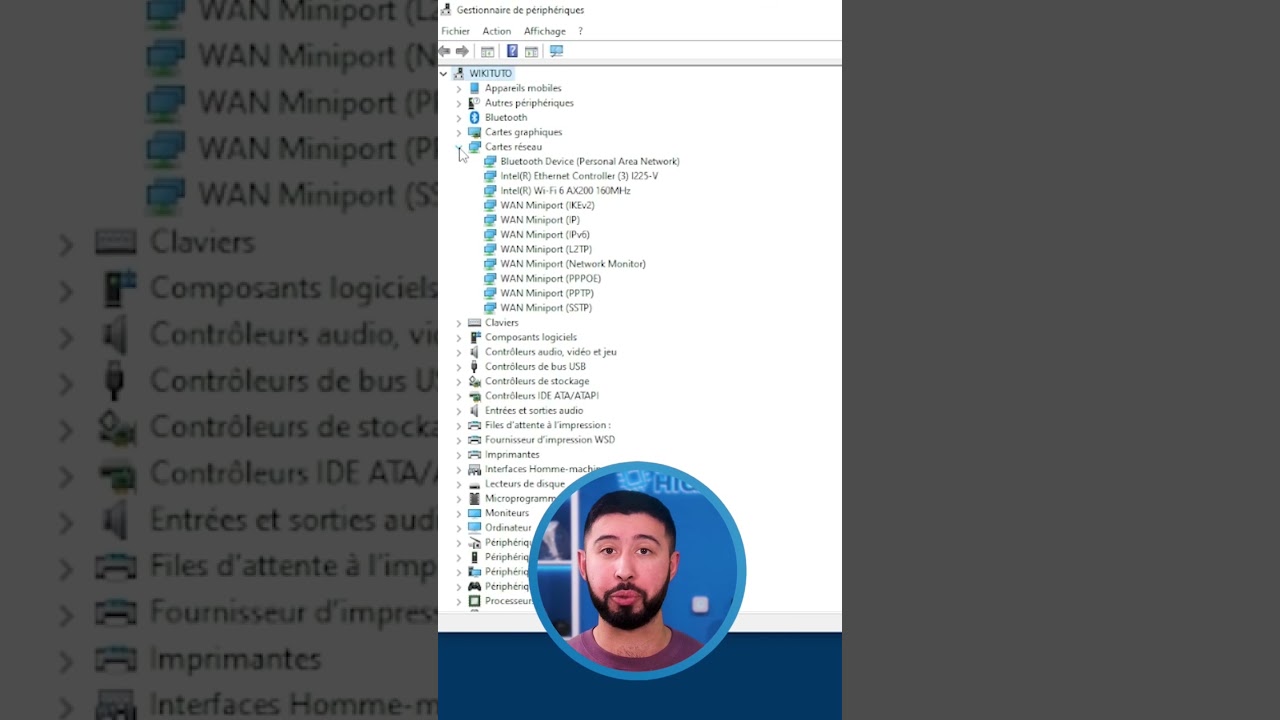
- 🧹 IPCONFIG /FLUSHDNS : vide le cache DNS pour forcer une nouvelle résolution des noms de domaine.
- 🔁 NBTSTAT, R : recharge les entrées liées au protocole NetBIOS.
- 🧩 NETSH INT IP RESET : réinitialise la pile TCP/IP.
- 🧬 NETSH WINSOCK RESET : remet à zéro les composants réseau gérant les connexions.
Sur macOS, la logique est voisine même si l’interface diffère : supprimer puis recréer la connexion Wi-Fi ou Ethernet dans les préférences réseau permet de repartir sur une configuration propre. Ces manipulations résolvent fréquemment les erreurs de type “Votre connexion a été interrompue” signalées par Chrome.
Proxy et DNS : intermédiaires utiles mais parfois bloquants
Les serveurs proxy sont largement utilisés dans les entreprises ou pour contourner certaines restrictions géographiques. Pourtant, un proxy mal configuré ou en panne peut transformer chaque accès à un site en erreur réseau.
Dans Windows, la section “Options Internet” puis “Connexions > Paramètres du réseau local” permet de désactiver temporairement l’option “Utiliser un serveur proxy pour votre réseau local” et d’activer la détection automatique.
Côté DNS, revenir aux paramètres par défaut ou essayer un DNS public réputé (comme ceux de grands acteurs du secteur) peut régler des erreurs mystérieuses. Le principe : si l’annuaire qui traduit les noms de domaines en adresses IP est défaillant, aucun site ne se charge correctement, peu importe combien de fois on clique sur “reload page”.
En changeant de DNS, on change simplement d’annuaire.
Dans certains contextes professionnels, il peut être pertinent d’utiliser des outils de suivi d’IP pour comprendre d’où viennent certaines connexions ou attaques, en gardant à l’esprit les enjeux de confidentialité. Des ressources comme l’analyse des trackers d’IP ou les risques autour de services de tracking peuvent aider à démystifier cette couche du réseau.
En combinant ces leviers, routeur, IP, DNS, proxy, la majorité des erreurs “Network error, please reload the page” sont résolues. Le maillon suivant à examiner est désormais le navigateur lui-même.
Nettoyer et optimiser le navigateur : cache, cookies, extensions et mise à jour
Dans de nombreux cas, la panne ne vient ni du fournisseur d’accès, ni du routeur, mais du navigateur lui-même. Extensions mal conçues, cache du navigateur surchargé, cookies corrompus ou mise à jour navigateur non effectuée peuvent suffire à provoquer des comportements étranges, y compris des messages d’erreur réseau au moment de charger des pages pourtant accessibles.
Les navigateurs modernes sont des plateformes à part entière. Chaque extension, chaque site visité et chaque session stocke des données. Avec le temps, certaines deviennent obsolètes ou incompatibles, ce qui déclenche des dysfonctionnements.
Quand le cache et les cookies créent l’erreur
Le cache stocke des éléments de pages (images, scripts, feuilles de style) pour accélérer le chargement. Les cookies retiennent des préférences et des sessions de connexion.
Un fichier mal enregistré ou une version trop ancienne d’un script peut perturber la communication avec le serveur. Résultat : une action qui devrait être simple, envoyer un formulaire, poster un commentaire, actualiser son fil, se heurte à une erreur de chargement.
Sur Chrome, la solution consiste à passer par “Plus > Plus d’outils > Effacer les données de navigation”, choisir une période (par exemple “Toutes les périodes”), cocher “Cookies et autres données de site” et “Images et fichiers en cache”, puis valider. La plupart des navigateurs concurrents proposent un chemin similaire.
Cette opération supprime les données susceptibles d’être corrompues et force un nouveau dialogue propre avec le site.
Extensions, bloqueurs et outils de sécurité
Les extensions apportent un confort immense : blocage des publicités, gestion de mots de passe, capture d’écran, analyse SEO, etc. Cependant, certaines interagissent lourdement avec les requêtes réseau. Un bloqueur agressif peut par exemple empêcher un script de paiement de fonctionner, ce qui se traduit par un message “Network error, please reload the page” lors de la validation de commande.
Un bon réflexe est de tester la page problématique en mode navigation privée ou après avoir désactivé provisoirement les extensions. Si tout se remet à fonctionner, la cause est identifiée.
Il reste alors à réactiver progressivement les modules pour repérer le responsable. Dans le même esprit, les outils de sécurité (antivirus, pare-feu) peuvent parfois filtrer excessivement.
Ajuster leurs réglages ou les mettre à jour corrige souvent la situation.
Mise à jour du navigateur et compatibilité des sites
Les navigateurs évoluent rapidement. Des fonctionnalités réseau, des protocoles de sécurité (HTTPS, HTTP/3) ou des APIs utilisées par les sites peuvent changer d’une version à l’autre. Un navigateur obsolète peut mal interpréter certaines réponses de serveurs modernes et produire des erreurs inattendues, y compris des demandes répétées de “reload page”.
Vérifier régulièrement la mise à jour navigateur est donc essentiel, surtout pour les professionnels qui passent la journée dans des applications web. Chrome, Edge, Firefox ou Safari proposent tous une mise à jour automatique, mais un contrôle manuel dans les paramètres rassure et permet de repartir sur une version stable et sécurisée.
Optimiser cette couche applicative, c’est aussi prendre soin de l’expérience utilisateur sur des plateformes très visuelles : réseaux sociaux riches en images, guides d’emojis Facebook, espaces d’administration de sites, etc. Un navigateur sain réduit drastiquement la fréquence des interruptions.
Une fois le navigateur remis à neuf, il reste à intégrer ces réflexes dans une routine quotidienne, surtout pour les personnes dont l’activité dépend étroitement du web.

Bonnes pratiques au quotidien pour limiter les erreurs réseau et sécuriser son activité en ligne
Résoudre un incident ponctuel est une chose. Réduire durablement la fréquence des messages “Network error, please reload the page” en est une autre.
Pour les indépendants, créateurs de contenu, commerçants en ligne ou équipes marketing, la stabilité de la connexion internet est un véritable actif stratégique : chaque coupure peut faire perdre des clients, des abonnés ou des opportunités.
Adopter quelques habitudes simples permet d’anticiper, de réagir vite et de sécuriser l’essentiel, sans devenir administrateur réseau.
Stabiliser la connexion et organiser son environnement
Une connexion Wi-Fi saturée par le streaming, le cloud gaming ou les téléchargements massifs rend les erreurs réseau quasi inévitables. Prioriser la bande passante lors de rendez-vous importants (webinaires, lancements de produits, sessions de vente en direct) est crucial.
Couper les téléchargements non essentiels, limiter le nombre d’appareils connectés et, si possible, utiliser un câble Ethernet pendant ces moments critiques réduit grandement le risque d’erreur de chargement.
Planifier aussi des créneaux de maintenance : redémarrage hebdomadaire du routeur, vérification des câbles, contrôle de la température de la box (une surchauffe peut causer des coupures aléatoires). Ces gestes évitent que les petits problèmes accumulés ne se transforment en pannes au pire moment.
Bases de la prévention numérique pour les pros du web
Pour celles et ceux qui dépendent fortement d’outils en ligne, gestion de campagnes, publicité, analytics, CRM, quelques principes renforcent la résilience :
- 🧭 Avoir un réseau de secours (partage de connexion mobile) prêt à être utilisé en cas de coupure de la box.
- 📂 Sauvegarder régulièrement le travail hors ligne ou dans le cloud pour ne pas perdre de contenu en cas d’“erreur réseau” au moment de l’envoi.
- 📋 Documenter sa configuration réseau (DNS personnalisés, proxy, VPN) pour pouvoir revenir rapidement à un état stable après une intervention.
- 🧪 Tester les tunnels critiques (paiement, formulaires de contact, messagerie client) de temps en temps pour détecter des erreurs avant les utilisateurs.
Cette culture de la prévention s’applique aussi à la gestion des accès distants, des liens partagés ou des outils de tracking. Comprendre comment transitent les données, où elles sont stockées et comment elles sont résolues sur le réseau apporte une couche supplémentaire de sérénité.
Pourquoi le message “Network error, please reload the page” apparaît-il si souvent sur certains sites ?
Ce message indique que le navigateur a perdu la communication correcte avec le site, alors même que la connexion internet semble active. La cause peut être une instabilité du réseau, un problème de DNS, un proxy en panne, un cache de navigateur corrompu ou une surcharge temporaire du service. Certains sites très dynamiques ou mal optimisés y sont plus sensibles que d’autres.
Cliquer sur “reload page” suffit-il pour corriger l’erreur réseau ?
Parfois oui, lorsque la coupure est très brève. Mais si le problème persiste, il faut vérifier la connexion sur d’autres sites, tester depuis un autre appareil, redémarrer le routeur, puis nettoyer le cache du navigateur. Sans ces étapes, l’erreur risque de revenir régulièrement.
Est-ce dangereux pour mes données ou mes paiements en ligne ?
En général, ce type d’erreur bloque l’action avant qu’elle ne soit finalisée. Les paiements et formulaires correctement conçus ne sont validés que lorsque le serveur confirme la transaction. En cas de doute, il est préférable de vérifier dans l’historique de commandes ou auprès du service concerné avant de recommencer l’opération.
Doit-on toujours réinitialiser les paramètres réseau de l’ordinateur ?
La réinitialisation réseau est une étape efficace mais à utiliser après les vérifications simples : test d’autres sites, redémarrage du routeur, nettoyage du navigateur. Elle n’est pas nécessaire à chaque petite coupure, mais devient utile lorsque les erreurs persistent malgré les actions de base.