En bref
- 🔌 Identifier le bon port sur son ordinateur (USB‑C, Thunderbolt 3/4/5, HDMI, Mini DisplayPort) avant d’acheter un câble.
- 🧩 Choisir entre câble Thunderbolt, adaptateur Thunderbolt HDMI ou hub selon le nombre d’écrans et les besoins en puissance.
- 🖥️ Vérifier la compatibilité Thunderbolt HDMI pour éviter les écrans noirs, scintillements ou résolutions limitées.
- 🎯 Optimiser la résolution écran (Full HD, 4K, parfois 8K) en fonction du câble, de l’interface vidéo et de l’écran externe.
- 🚀 Anticiper l’impact sur le travail et le confort : montage vidéo, bureautique, jeu, présentation… chaque usage implique des branchements écran spécifiques.
MacBook sans port HDMI, PC ultrafin limité à l’USB‑C, écran externe flambant neuf resté éteint sur le bureau… De nombreux utilisateurs se retrouvent bloqués au moment de connecter un moniteur, simplement parce qu’ils ne parlent pas encore le langage de la connectique moderne. Thunderbolt, HDMI, DisplayPort, mode alternatif, résolution écran : autant de termes techniques qui, mal compris, se traduisent par des câbles inutiles et des heures perdues.
Pourtant, avec quelques repères simples, il devient possible de choisir en quelques minutes le bon câble Thunderbolt ou le bon adaptateur Thunderbolt HDMI, et de profiter d’un affichage net et stable.
Ce guide propose une approche concrète, pensée pour les usages du quotidien comme pour les besoins avancés (création de contenu, visioconférence, jeu, affichage 4K). À travers l’exemple récurrent d’un utilisateur type, Lucas, travailleur hybride qui jongle entre Mac, PC portable et écrans de bureau, chaque section montre comment prendre les bonnes décisions : distinguer un port USB‑C simple d’un port Thunderbolt, comprendre pourquoi certains câbles limitent la résolution, choisir entre adaptateur simple, station d’accueil ou écran USB‑C, éviter les erreurs de branchements écran les plus fréquentes.
L’objectif est clair : transformer un sujet jugé technique en séquences d’actions concrètes, pour que le prochain achat de câble ou d’écran se fasse avec sérénité, sans surprise ni jargon obscur.
Comprendre la différence entre Thunderbolt, USB‑C et HDMI pour une connexion écran externe fiable
Avant de chercher un « Thunderbolt cable to HDMI », la première étape consiste à identifier précisément les ports présents sur l’ordinateur et sur l’écran. Visuellement, un port USB‑C et un port Thunderbolt se ressemblent énormément, ce qui crée beaucoup de confusion.
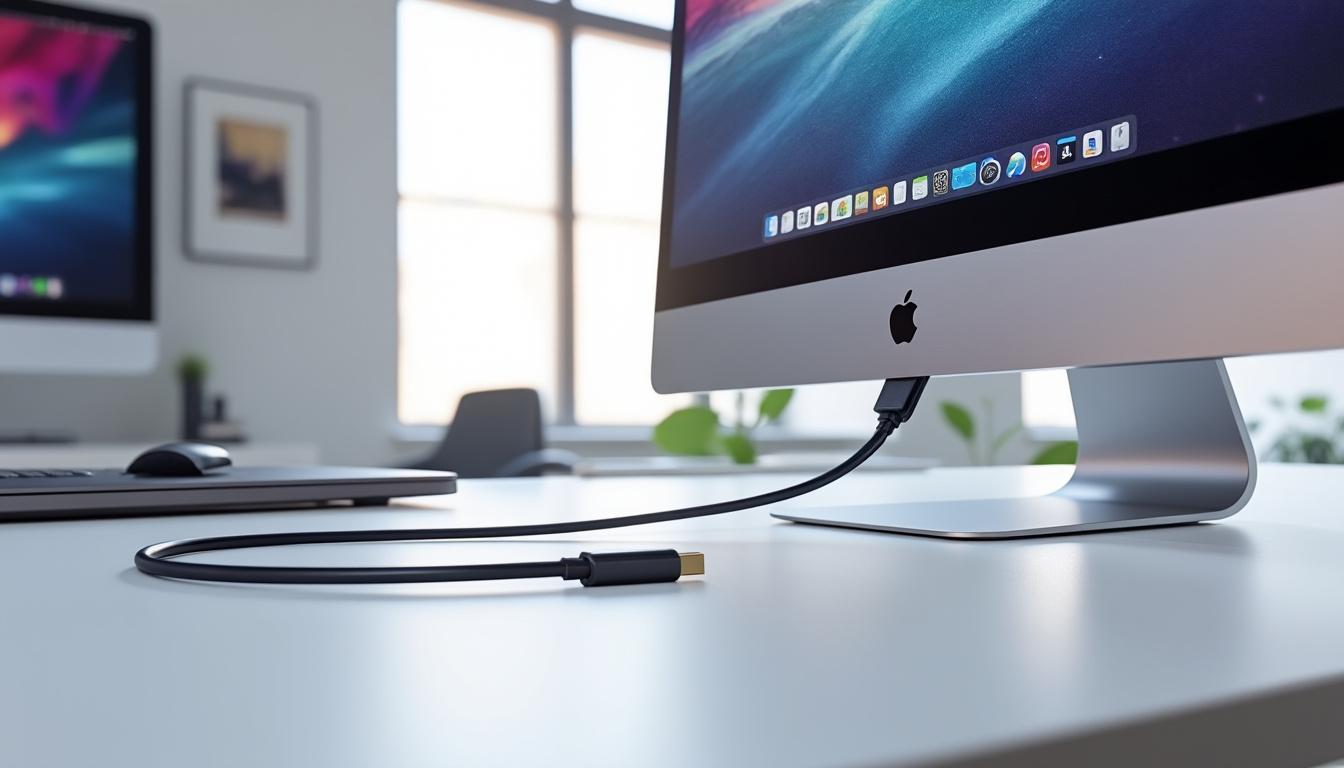
Un port Thunderbolt est en réalité un port USB‑C évolué, capable de transporter à la fois des données très rapides, de l’alimentation et du transfert vidéo de haute qualité. La présence d’un symbole en forme d’éclair ⚡ à côté du port indique généralement qu’il s’agit de Thunderbolt (3, 4 ou 5 selon les modèles récents).
À l’inverse, HDMI est une interface vidéo conçue exclusivement pour l’image et le son. Elle se trouve sur la majorité des téléviseurs, moniteurs et vidéoprojecteurs.
Le connecteur HDMI est plus large, avec une forme trapézoïdale, et ne permet pas de transporter du Thunderbolt. C’est là que les malentendus commencent : un simple câble USB‑C ne peut pas se transformer magiquement en HDMI si le port ou le câble ne gère pas le mode vidéo adéquat.
Identifier le type de port avant de choisir un adaptateur Thunderbolt HDMI
Pour éviter les achats inutiles, la méthode la plus efficace consiste à examiner les symboles à côté des ports et, si nécessaire, à vérifier la fiche technique du modèle. Sur un Mac récent, les ports USB‑C sont généralement compatibles Thunderbolt 3, 4 ou 5 et prennent en charge l’affichage externe grâce au « mode alternatif DisplayPort ».
Cela signifie qu’un simple câble USB‑C vers HDMI, ou un adaptateur Thunderbolt HDMI bien conçu, suffira à assurer une connexion écran externe stable.
Sur certains PC Windows, Lucas a découvert que tous les ports USB‑C ne se valent pas. Certains ne gèrent que la charge et les données, sans vidéo.
Dans ce cas, même le meilleur câble au monde n’affichera rien sur l’écran. Un rapide passage par le manuel, ou par les paramètres d’affichage avancés de la machine, permet de lever le doute.
Cette vérification préalable évite un grand nombre de retours produits et de frustrations inutiles.
Comparatif rapide des principaux types de ports pour l’affichage 🧠
Le tableau ci-dessous résume les grandes différences entre les ports les plus courants lorsque l’on veut connecter un écran HDMI :
| Type de port 🔌 | Usage principal 🎯 | Vidéo possible ? 🖥️ | Remarque clé ✅ |
|---|---|---|---|
| Thunderbolt 3/4/5 | Données très rapides + vidéo + alimentation | Oui, via adaptateur ou câble adapté | Idéal pour plusieurs écrans 4K ou stations d’accueil ⚡ |
| USB‑C (mode DisplayPort) | Charge + données + affichage | Oui, si mode alternatif activé | Souvent sur les ultrabooks modernes, parfait pour un écran externe 🙂 |
| USB‑C (données seulement) | Transfert de fichiers, charge | Non | Ne gère pas la vidéo, à éviter pour HDMI 🚫 |
| HDMI | Image + son | Oui, nativement | Compatible TV et moniteurs, simple à utiliser 👍 |
| Mini DisplayPort / DisplayPort | Vidéo haute performance | Oui | Très stable pour les résolutions élevées, fréquent sur écrans pro 🎥 |
↔ Faites défiler le tableau horizontalement
Une fois ces bases posées, le choix d’un câble Thunderbolt ou d’un adaptateur spécifique devient beaucoup plus simple. La prochaine étape consiste à voir dans quels cas privilégier un câble direct ou un adaptateur, selon le nombre d’écrans et le type de travail.
Choisir entre câble Thunderbolt direct, adaptateur Thunderbolt HDMI ou station d’accueil
Au moment de connecter un moniteur HDMI à un port Thunderbolt, trois grandes familles de solutions se présentent : le câble direct USB‑C/Thunderbolt vers HDMI, l’adaptateur Thunderbolt HDMI simple, ou la station d’accueil complète avec plusieurs sorties vidéo. Chacune répond à des besoins spécifiques.
Lucas, qui travaille à domicile deux jours par semaine et en open space le reste du temps, a testé ces trois configurations pour trouver le meilleur compromis entre simplicité et flexibilité.
Le câble direct USB‑C vers HDMI, compatible Thunderbolt, est la solution la plus minimaliste. Un seul câble entre l’ordinateur et l’écran, aucune alimentation supplémentaire, aucune fonctionnalité superflue.
C’est idéal pour équiper un poste bureautique ou un écran de salle de réunion. Toutefois, ce type de câble limite souvent le nombre d’écrans utilisables en simultané, et certains modèles n’acceptent que des résolutions allant jusqu’à 4K 30 Hz, ce qui entraîne une sensation de fluidité réduite pour la vidéo ou le jeu.
Quand privilégier un adaptateur Thunderbolt HDMI dédié
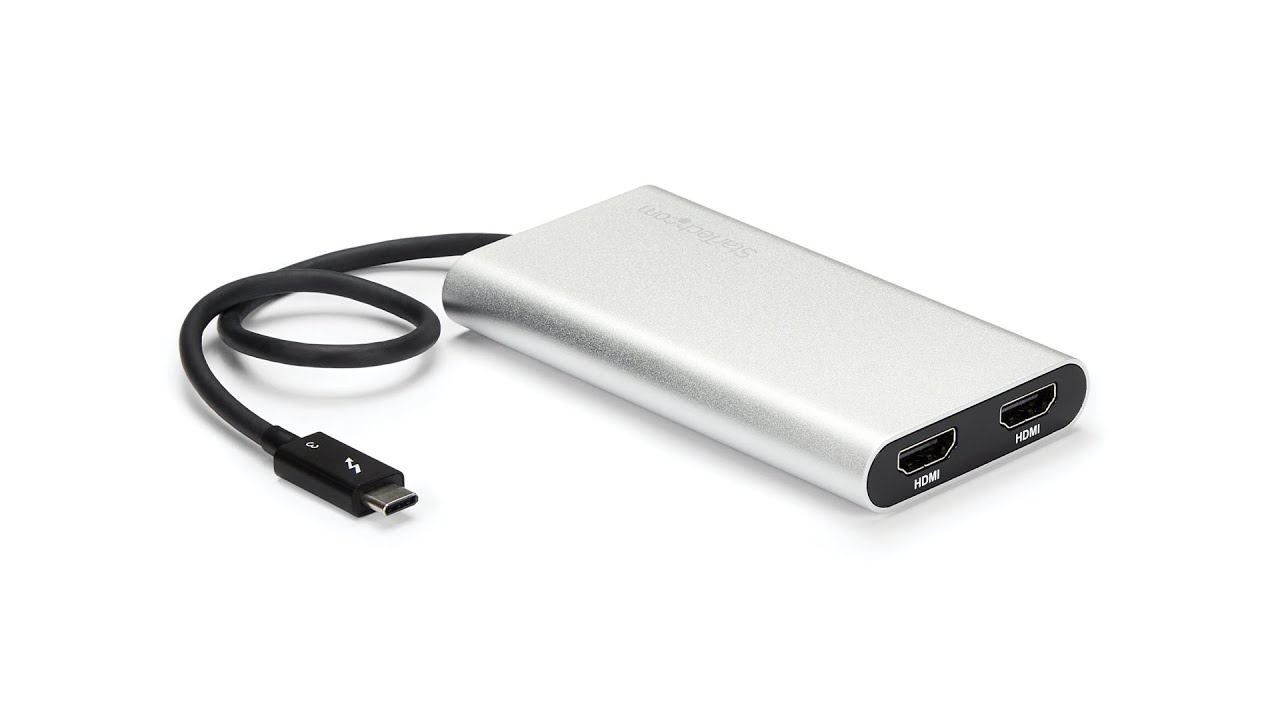
Un adaptateur Thunderbolt HDMI simple, parfois sous la forme d’un petit boîtier, apporte plus de flexibilité qu’un câble unique. D’un côté, il se branche sur le port Thunderbolt ou USB‑C de l’ordinateur ; de l’autre, il propose un ou plusieurs ports HDMI standards.
Certains modèles ajoutent un port USB classique, un lecteur de carte SD, voire une prise Ethernet, ce qui transforme le simple adaptateur en mini-dock polyvalent.
Lucas a par exemple adopté un adaptateur compact avec deux sorties HDMI pour son bureau fixe. Grâce à lui, son portable Thunderbolt 4 pilote simultanément deux écrans 4K, ce qui améliore grandement son confort de montage vidéo et de gestion de réseaux sociaux.
Le transfert vidéo reste fluide, et la résolution écran est automatiquement détectée par le système, sans configuration complexe. Ce type de solution convient parfaitement aux freelances, créateurs ou télétravailleurs équipés d’un seul ordinateur principal.
Station d’accueil Thunderbolt : la solution pour les configurations multi‑écrans avancées
Pour les besoins plus exigeants, gestion de plusieurs moniteurs 4K, ajout de nombreux périphériques USB, connexion Ethernet rapide, les stations d’accueil Thunderbolt (docking stations) deviennent particulièrement intéressantes. Elles se branchent via un seul câble Thunderbolt à l’ordinateur et démultiplient les ports : HDMI, DisplayPort, USB, audio, réseau, parfois même charge pour le portable.
Une telle station permet, par exemple, de connecter deux voire trois écrans HDMI ou DisplayPort tout en alimentant le portable et en branchant clavier, souris, webcam et disque externe. C’est un choix fréquent dans les entreprises qui souhaitent standardiser les branchements écran dans les bureaux partagés.
L’installation est rapide : l’utilisateur pose son ordinateur, branche un seul câble, et retrouve immédiatement son environnement complet.
- 💼 Nomade léger : câble USB‑C/Thunderbolt vers HDMI suffisant.
- 🏠 Poste fixe avec 1 ou 2 écrans : adaptateur Thunderbolt HDMI multi‑ports recommandé.
- 🏢 Configuration professionnelle multi‑écrans : station d’accueil Thunderbolt complète.
Ce choix structure la façon de travailler au quotidien. Une station bien pensée évite de débrancher/rebrancher plusieurs câbles à chaque déplacement, à l’image d’autres automatismes numériques comme la gestion centralisée des accès avec htpasswd. Le confort gagné lors de chaque connexion écran externe justifie largement l’investissement pour les profils intensifs.
Après avoir arbitré entre ces options matérielles, la question suivante concerne la compatibilité Thunderbolt HDMI et les résolutions réellement disponibles selon les équipements.
Gérer la compatibilité Thunderbolt HDMI et la résolution écran (Full HD, 4K, 8K)
Une fois le bon câble ou adaptateur choisi, de nombreux utilisateurs se heurtent à une autre limite : l’écran ne s’affiche pas dans la résolution attendue. Un moniteur 4K branché en 30 Hz au lieu de 60 Hz donne une impression de lenteur dès que l’on déplace une fenêtre.
L’origine du problème se situe souvent dans le trio équipement–câble–interface vidéo. Même avec un port Thunderbolt performant, un câble HDMI d’ancienne génération peut brider les capacités de l’ensemble.
Pour un usage confortable, notamment sur les diagonales supérieures à 27 pouces, viser 4K à 60 Hz est généralement conseillé. Cela garantit une bonne fluidité pour les déplacements de souris, le défilement de pages web et la lecture vidéo.
Les joueurs ou vidéastes apprécieront des fréquences encore plus élevées, mais elles restent parfois limitées par les adaptateurs Thunderbolt HDMI disponibles sur le marché.
Comprendre les limitations de chaque interface vidéo
Thunderbolt 3 et 4 peuvent transporter plusieurs flux 4K à 60 Hz via DisplayPort, mais lorsqu’ils sont convertis en HDMI, ils dépendent de la norme HDMI utilisée par le câble et l’écran. HDMI 1.4, par exemple, se limite à 4K 30 Hz, tandis que HDMI 2.0 supporte la 4K 60 Hz et HDMI 2.1 va encore plus loin, jusqu’à 8K dans certains cas.
Lucas a expérimenté cette contrainte en connectant son portable Thunderbolt à un téléviseur 4K relativement ancien : malgré un adaptateur récent, la télévision ne montait pas au‑delà du 30 Hz. Le goulot d’étranglement venait en réalité du téléviseur lui‑même, figé sur une norme HDMI ancienne.
La même configuration, testée sur un moniteur 4K moderne, a atteint sans effort 60 Hz grâce à une meilleure interface vidéo.
Bonnes pratiques pour une compatibilité Thunderbolt HDMI sans mauvaise surprise ✅
Pour sécuriser ses branchements écran, quelques règles simples aident à éviter les mauvaises surprises :
- 🧪 Vérifier la fiche technique de l’adaptateur (4K 60 Hz, 8K, nombre d’écrans pris en charge).
- 📺 Contrôler les capacités de l’écran ou du téléviseur (HDMI 1.4, 2.0, 2.1) avant l’achat.
- 🔁 Tester plusieurs câbles HDMI, surtout si l’un est ancien ou de qualité incertaine.
- ⚙️ Configurer manuellement la résolution écran dans les paramètres du système si l’auto‑détection se trompe.
Un parallèle peut être fait avec d’autres périphériques, comme les imprimantes : un modèle donné peut refuser de sortir de veille ou rester hors ligne sans réglage adapté, d’où l’importance de guides pratiques comme ceux consacrés aux imprimantes Canon hors connexion.
Maîtriser ces aspects techniques ouvre ensuite la voie à des scénarios concrets de connexion écran externe, en particulier sur Mac, très répandus dans les environnements créatifs.
Cas pratiques : connecter un écran HDMI à un Mac ou un PC via Thunderbolt
Les scénarios réels sont souvent plus parlants que les spécifications. Entre les MacBook modernes équipés uniquement de ports USB‑C/Thunderbolt et les PC portables hybrides, les besoins varient mais les principes restent similaires. L’exemple de Lucas permet d’illustrer plusieurs configurations fréquentes et les solutions adaptées.
Dans son studio, Lucas utilise un Mac avec ports Thunderbolt 4. Pour connecter un écran HDMI, il s’appuie sur un adaptateur multiport USB‑C/Thunderbolt vers HDMI, USB‑A et Ethernet. Le Mac détecte instantanément l’écran et propose un réglage de la résolution écran en mode « étendu », afin de conserver l’affichage natif de l’ordinateur portable et d’ajouter un second bureau sur le moniteur externe.
Ce type de configuration est particulièrement apprécié par les créateurs de contenu qui veulent dissocier l’aperçu vidéo, la timeline de montage et les outils de contrôle.
Scénario Mac : Thunderbolt vers HDMI au quotidien
Sur Mac, la clé d’une bonne compatibilité Thunderbolt HDMI réside dans le respect des recommandations du constructeur. Les adaptateurs et câbles certifiés pour Thunderbolt 3, 4 ou 5 garantissent en général la compatibilité avec les modes vidéo récents.
Apple rappelle également que certains adaptateurs ne fonctionnent correctement que si le port prend en charge le mode alternatif DisplayPort ou Thunderbolt, ce qui est le cas des Mac récents.
Lorsque l’on souhaite ajouter d’autres périphériques, clavier externe, disque dur, clé USB, les mêmes bonnes pratiques s’appliquent : utiliser des solutions fiables pour la gestion des supports, comme l’expliquent les tutoriels dédiés à l’enregistrement sur clé USB, afin d’éviter les déconnexions intempestives qui peuvent survenir lorsqu’un hub bon marché est saturé.
Scénario Windows : vérifier les ports et les pilotes
Sur PC, Lucas a rencontré un cas classique : un ultrabook équipé de deux ports USB‑C, dont un seul prenait en charge l’affichage vidéo. Après vérification de la documentation, il a découvert que seul le port portant le logo DisplayPort acceptait la connexion écran externe.
Une fois l’adaptateur Thunderbolt HDMI branché sur cette prise spécifique, l’écran s’est allumé sans difficulté.
Sur certains modèles, il est aussi nécessaire de mettre à jour les pilotes graphiques et de chipset pour que la sortie vidéo via USB‑C/Thunderbolt fonctionne de façon optimale. Cette étape est souvent négligée, alors qu’elle corrige de nombreux soucis de détection ou de scintillement.
Pour les parcs informatiques d’entreprise, automatiser ces mises à jour est un investissement rentable, de la même manière qu’un déploiement maîtrisé de solutions de sécurité comme Kaspersky sur l’ensemble des postes.
Ces cas pratiques montrent que le succès d’un branchement Thunderbolt vers HDMI repose à la fois sur le bon choix matériel et sur quelques vérifications logicielles essentielles. Reste à voir comment tirer profit de cette maîtrise dans des configurations plus originales, comme le télétravail ou les présentations mobiles.
Optimiser ses branchements écran pour le télétravail, la création et les présentations
Une fois la technique apprivoisée, le Thunderbolt cable to HDMI devient un véritable levier d’organisation. Pour le télétravail, disposer d’un ou deux écrans externes change radicalement le confort, surtout lorsqu’il faut gérer plusieurs fenêtres en parallèle : visioconférence, documents partagés, messagerie, outils métier.
Lucas a réorganisé son bureau pour que son portable ne soit plus l’écran principal, mais plutôt un tableau de bord secondaire, tandis que les moniteurs HDMI connectés en Thunderbolt jouent le rôle d’espace de travail principal.
Cette disposition rappelle l’importance d’un environnement ergonomique : hauteur des écrans, luminosité, position du clavier. Une bonne configuration matérielle n’a de sens que si elle s’intègre efficacement dans le quotidien, au même titre que d’autres choix techniques (clavier externe, souris adaptée, voire dépannage ciblé en cas de panne de clavier MacBook Air).
Utiliser Thunderbolt vers HDMI pour les présentations et les réunions
En déplacement, la capacité à se connecter rapidement à n’importe quel vidéoprojecteur ou téléviseur en HDMI est un atout majeur. Transporter un petit adaptateur Thunderbolt HDMI dans son sac permet de se brancher sur la plupart des écrans de salles de réunion.
Quelques secondes suffisent pour dupliquer l’affichage et lancer une présentation professionnelle, sans passer par des solutions sans‑fil parfois instables.
Pour Lucas, cet outil est devenu aussi indispensable que son chargeur : il sait que, quelle que soit la salle, un simple câble HDMI présent sur place suffira. De nombreuses entreprises équipent leurs salles avec des écrans 4K compatibles, et un adaptateur recent assure alors un transfert vidéo fluide, sans mise à l’échelle hasardeuse ni bordures noires.
- 🎤 Présentations clients : adaptateur Thunderbolt HDMI compact toujours dans le sac.
- 🏡 Télétravail : deux écrans HDMI reliés via une station Thunderbolt pour une meilleure organisation.
- 🎬 Création de contenu : un écran calibré en HDMI pour l’aperçu vidéo, un autre pour la timeline.
Dans chacun de ces contextes, la connectique devient presque invisible : une fois les bons choix faits, l’important reste le contenu et la fluidité de travail. Le Thunderbolt cable to HDMI ne se résume plus à un simple accessoire, mais à un maillon essentiel de l’écosystème numérique quotidien.
Quel câble Thunderbolt choisir pour connecter un écran HDMI ?
Pour relier un port Thunderbolt 3, 4 ou 5 à un écran HDMI, il est recommandé d’utiliser soit un câble USB‑C/Thunderbolt vers HDMI certifié 4K 60 Hz, soit un adaptateur Thunderbolt HDMI fiable. Vérifiez que le port supporte bien l’affichage vidéo (Thunderbolt ou mode DisplayPort) et que l’adaptateur indique clairement la résolution maximale prise en charge.
Comment savoir si mon port USB‑C est compatible avec un écran externe ?
La présence du logo Thunderbolt (éclair) ou DisplayPort à côté du port est un bon indicateur. À défaut, il faut consulter la fiche technique du modèle d’ordinateur. Certains ports USB‑C ne gèrent que les données et la charge, sans vidéo, et ne permettent donc pas de connexion écran externe, même avec un adaptateur HDMI.
Pourquoi mon écran 4K ne s’affiche qu’en 30 Hz via HDMI ?
Ce comportement provient souvent d’une limitation de la norme HDMI utilisée par le câble, l’adaptateur ou l’écran lui‑même. Un matériel limité à HDMI 1.4 ne dépassera pas 4K 30 Hz.
Pour obtenir 4K 60 Hz, il faut un port Thunderbolt ou DisplayPort compatible, un adaptateur ou câble Thunderbolt vers HDMI prenant en charge HDMI 2.0 (ou plus) et un écran recourant à la même norme récente.
Faut‑il une station d’accueil Thunderbolt pour utiliser plusieurs écrans HDMI ?
Une station d’accueil Thunderbolt n’est pas obligatoire, mais fortement recommandée si vous souhaitez connecter deux ou trois écrans HDMI avec un seul câble vers l’ordinateur. Elle permet de gérer proprement l’alimentation, le réseau et les périphériques USB, tout en offrant plusieurs sorties vidéo.
Pour un seul écran externe, un simple adaptateur Thunderbolt HDMI suffit généralement.