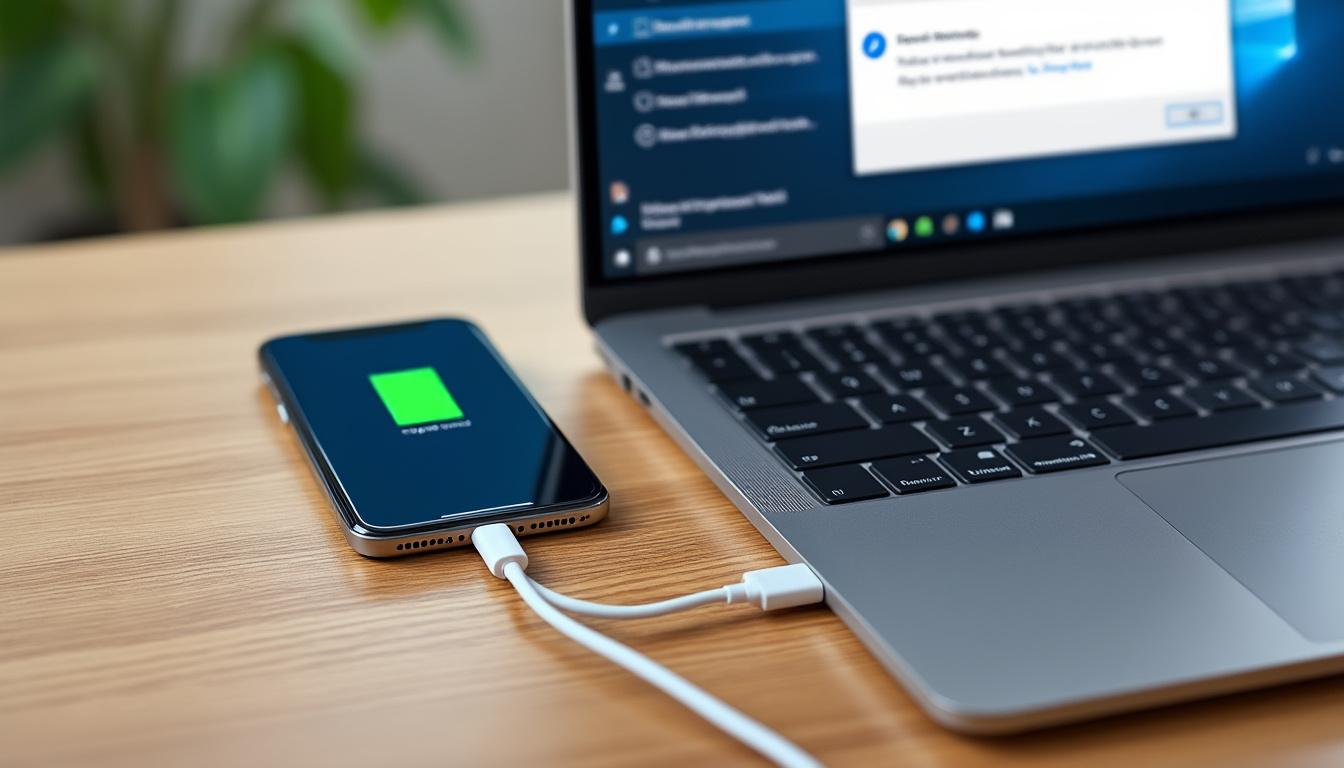
Brancher son téléphone à son PC, voir la batterie se remplir, mais aucun signe de vie côté ordinateur : aucune fenêtre, aucun dossier, aucune détection… Cette scène est devenue si fréquente qu’elle agace autant les particuliers que les professionnels qui doivent transférer des photos, des vidéos ou des documents en urgence. Ce blocage entre la charge et la communication crée une vraie frustration numérique, surtout quand tout semble visuellement fonctionner.
Pourtant, dans la plupart des cas, le problème ne vient ni du PC ni du smartphone, mais d’une série de petits réglages, de câbles inadaptés ou de pilotes oubliés.
Comprendre pourquoi un PC charge un téléphone sans le reconnaître permet non seulement de gagner du temps, mais aussi de sécuriser ses données. Beaucoup d’utilisateurs se tournent directement vers le cloud ou des applications tierces, alors qu’une simple option de connexion USB ou une mise à jour de pilotes suffirait à rétablir une détection correcte.
À l’inverse, négliger ce type de dysfonctionnement peut révéler un souci plus profond : port USB endommagé, câble USB de mauvaise qualité, voire gestion d’alimentation trop agressive côté Windows. L’enjeu n’est donc pas seulement technique : il touche aussi à la productivité, à la sécurité et à la longévité des appareils.
En bref
- 🔌 Si le PC charge le téléphone mais ne le détecte pas, le mode de connexion USB est souvent réglé sur « charge uniquement ».
- 📱 Un simple changement dans les paramètres téléphone (MTP, transfert de fichiers) règle jusqu’à 80 % des cas.
- 🧵 Un câble USB de charge seule peut alimenter le mobile sans permettre aucun transfert de données.
- 🖥️ Des pilotes USB corrompus ou obsolètes dans Windows empêchent parfois la détection, même si la charge fonctionne.
- 🧰 Des solutions de dépannage simples existent avant de conclure à une panne matérielle (port USB, carte mère, connecteur).
Pourquoi mon PC charge mon téléphone mais ne le détecte pas : comprendre le blocage
Avant de se lancer dans des manipulations complexes, il est utile de comprendre ce qui se passe réellement lorsqu’un téléphone est branché à un PC via une connexion USB. Deux circuits coexistent dans le même câble : l’un alimente le smartphone en électricité, l’autre transporte les données pour que l’ordinateur puisse « voir » le stockage interne ou la carte SD.
Quand le PC charge le téléphone mais n’assure aucune détection, cela signifie que seul le circuit d’alimentation est opérationnel.
Les fabricants de smartphones ont renforcé les protections au fil des années. Par défaut, la plupart des modèles Android récents se placent en mode « charge uniquement » pour éviter qu’un ordinateur inconnu n’accède aux photos ou aux vidéos sans autorisation.
L’utilisateur croit à un dysfonctionnement du PC, alors que le téléphone refuse simplement d’ouvrir la porte de ses fichiers. Ce comportement est accentué dans les lieux publics ou en entreprise, où la sécurité des données est devenue prioritaire.
Dans le scénario le plus courant, un utilisateur comme Lucas branche son téléphone sur le port USB avant de partir en réunion. L’icône de batterie s’illumine, mais dans l’explorateur Windows, aucune trace du smartphone.
Lucas imagine un problème de pilotes, redémarre le PC, change de port… sans penser à faire glisser le panneau de notifications sur le téléphone pour modifier le type de connexion USB. Une simple pression sur « Transfert de fichiers (MTP) » aurait résolu son souci en quelques secondes.
Il existe aussi des cas où le PC charge correctement, mais ne détecte rien à cause du câble lui-même. De nombreux câbles bon marché ou fournis avec des chargeurs rapides sont prévus uniquement pour la charge.
Ils contiennent les fils nécessaires à l’alimentation, mais pas ceux dédiés au transport de données. Visuellement, rien ne permet de les distinguer d’un câble complet, ce qui entretient la confusion.
Pour un transfert fiable, mieux vaut investir dans un câble certifié et éviter les modèles douteux.
Une autre cause fréquente tient aux pilotes USB utilisés par Windows. Chaque nouveau périphérique connecté laisse une trace dans le système.
Au fil du temps, ces pilotes peuvent se corrompre, surtout après de grosses mises à jour du système. On se retrouve alors avec un téléphone qui réagit côté charge, mais que le système ne parvient plus à identifier.
Ce type de problème se règle souvent depuis le Gestionnaire de périphériques, sans avoir besoin de réinstaller entièrement Windows.
Cette première compréhension met déjà en lumière trois axes de vérification simples : le mode de connexion côté téléphone, la qualité et la nature du câble USB, puis l’état des pilotes sur l’ordinateur. En partant de ces éléments, le dépannage devient plus logique et moins anxiogène.
Le rôle de la sécurité et des réglages par défaut sur les smartphones
Les constructeurs n’ont pas choisi au hasard le mode « charge uniquement » comme comportement par défaut. Avec la multiplication des bornes de recharge publiques, des ports USB dans les trains, avions ou hôtels, le risque de branchement sur un appareil malveillant a bondi.
Des attaques comme le « juice jacking » exploitent justement cette interface USB pour injecter des logiciels espions. Des ressources comme les différents types de malwares montrent à quel point ces attaques peuvent être variées.
Pour limiter ces risques, Android et iOS exigent désormais une action volontaire de l’utilisateur pour autoriser l’accès aux données. Sur Android, cela passe par un changement de mode de connexion USB (MTP ou PTP).
Sur iPhone, une demande de confiance apparaît sur l’écran : « Faire confiance à cet ordinateur ? ». Tant que cette validation n’a pas eu lieu, l’ordinateur voit à peine le téléphone, voire pas du tout, même si la charge est active.
Cette protection a un impact direct sur le quotidien : elle ajoute une étape à chaque connexion et peut donner l’impression que le PC « ne détecte pas » le téléphone. Pourtant, elle joue un rôle essentiel dans la protection de la vie privée et des données professionnelles.
L’objectif n’est donc pas de la contourner, mais de la comprendre pour savoir où agir lorsque quelque chose semble bloqué.
Comprendre ce cadre de sécurité permet d’aborder la suite avec plus de sérénité. Il devient plus simple de distinguer un souci de configuration d’un véritable problème matériel.
Réglages essentiels côté smartphone : paramètres téléphone et modes USB à vérifier
Une grande partie des situations où le PC charge mais ne détecte pas le téléphone se résout directement depuis les paramètres téléphone. Encore faut-il savoir où regarder. Sur Android en particulier, tout se joue dans la barre de notifications et dans un menu parfois discret lié à la connexion USB. Ignorer ce panneau, c’est passer à côté de la solution la plus rapide.
Lorsqu’un smartphone Android est branché à un PC, une notification apparaît généralement avec un message du type « Chargement via USB » ou « Alimentation USB uniquement ». En appuyant dessus, plusieurs options s’affichent :
- 📂 Transfert de fichiers (MTP), permet au PC de voir la mémoire du téléphone comme un stockage externe.
- 🖼️ Transfert de photos (PTP), limite l’accès aux photos, utile pour certains logiciels de gestion d’images.
- 🔋 Charge uniquement, n’autorise que l’alimentation, aucune détection de fichiers.
- 📲 Parfois, une option « Partage de connexion via USB » pour transformer le téléphone en modem.
Dans le cas de Lucas, le téléphone restait obstinément en « charge uniquement ». En sélectionnant « Transfert de fichiers », le smartphone est immédiatement apparu dans l’explorateur Windows. Ce simple changement de mode suffit dans un grand nombre de situations. Sur certains modèles, il faut d’abord déverrouiller l’écran pour que le PC ait le droit de consulter les fichiers.
Activer le bon protocole : MTP, PTP et autres acronymes expliqués simplement
Le sigle MTP (Media Transfer Protocol) désigne la norme utilisée par Windows pour parcourir le contenu multimédia des appareils mobiles. En pratique, c’est ce mode qu’il faut choisir pour transférer des dossiers entiers, des vidéos ou des documents. Le PC voit alors le téléphone comme un périphérique portable, souvent sous le nom de la marque (Samsung, Xiaomi, etc.).
Le mode PTP (Picture Transfer Protocol) est plus limité. Il a été conçu à l’origine pour les appareils photo numériques. Windows le gère comme une source d’images, ce qui suffit si l’objectif principal est de récupérer des photos pour les classer, les retoucher ou les sauvegarder. Pour le reste des fichiers, il montre vite ses limites.
Les modes « MIDI » ou « Charge uniquement » ne permettent pas la détection des fichiers par l’explorateur. Ils sont utiles pour la musique ou pour sécuriser les branchements publics, mais pas pour copier un dossier complet d’archives professionnelles. Savoir reconnaître ces sigles permet d’éviter une bonne partie des malentendus.
Pour ceux qui utilisent souvent leur smartphone avec le même PC, il est possible, sur certains modèles, de définir un comportement par défaut dans les options développeur. Un réglage comme « Configuration USB par défaut : Transfert de fichiers » permet de gagner du temps.
Cette option se trouve en général dans un menu avancé, accessible après avoir tapoté plusieurs fois sur le « Numéro de build » dans la rubrique « À propos du téléphone ».
Cas particuliers : iPhone, partage de connexion et outils alternatifs
Sur iPhone, la logique est légèrement différente. Lorsque l’appareil est branché, une alerte s’affiche indiquant « Faire confiance à cet ordinateur ? ».
Tant que cette confiance n’est pas accordée, le PC peut alimenter le téléphone sans autoriser aucune détection de contenu. Sur Windows, il est souvent nécessaire d’installer iTunes ou au minimum les composants Apple pour que la communication fonctionne correctement.
Lorsque le problème concerne plutôt le partage de connexion (tethering), il convient de vérifier deux paramètres : le mode modem USB côté téléphone et la présence de pilotes réseau appropriés côté PC. Un partage actif mais mal détecté peut rappeler les blocages USB classiques, alors que la logique est un peu différente.
Enfin, lorsque la connexion filaire s’avère trop capricieuse, certaines personnes choisissent des solutions sans câble pour transférer leurs données. Des services comme AirDroid ou des partages via réseau local offrent une alternative pratique.
De même, pour les usages multimédia, des guides comme l’utilisation d’un Chromecast sans Wi-Fi montrent comment contourner certaines limites physiques avec des astuces réseau bien pensées.
Maîtriser ces réglages côté smartphone est un premier levier puissant : sans même toucher au PC, il devient possible de transformer un simple câble de charge en véritable pont de données.
Câble USB, ports et matériel : quand la charge fonctionne mais pas la communication
Si les paramètres téléphone semblent en ordre, il est temps de se pencher sur l’aspect matériel. La nuance entre « le PC charge le téléphone » et « le PC détecte le téléphone » se joue parfois dans quelques millimètres de cuivre ou dans l’état du port USB. Un câble ou un port fatigué peuvent encore assurer l’alimentation, mais plus la transmission de données.
Un câble USB de charge seule se contente de relier les broches d’alimentation entre le PC et le smartphone. Il permet de remplir la batterie, mais il est incapable de transporter la moindre information.
On les retrouve souvent fournis avec des powerbanks ou des blocs de charge. Un câble complet, lui, possède les fils additionnels nécessaires aux échanges de données.
À l’œil nu, ils sont quasiment identiques, ce qui complique le diagnostic.
Un autre point à prendre en compte concerne les ports eux-mêmes. Les prises USB en façade de tour ou sur certains hubs non alimentés peuvent souffrir d’une tension instable ou d’une faible qualité de signal.
Le téléphone reçoit assez de courant pour se charger, mais le dialogue de données échoue. Brancher le câble à un port arrière directement connecté à la carte mère peut, à lui seul, résoudre le problème.
Vérifier étape par étape : une méthode de diagnostic simple
Pour ne pas se perdre, il est utile de suivre une petite procédure de test, comme le ferait un technicien en atelier :
- 🔁 Tester un autre câble USB connu pour fonctionner avec un autre appareil (disque externe, autre téléphone).
- 🔌 Changer de port sur le PC, en privilégiant ceux situés à l’arrière de la machine.
- 🧪 Essayer le téléphone sur un autre ordinateur afin de déterminer si le souci vient du smartphone ou du PC.
- 🧹 Inspecter visuellement le port du téléphone (poussière, peluches, oxydation légère) avec une lampe.
- 📦 Retirer la coque de protection qui peut parfois empêcher le connecteur d’entrer complètement.
Ce dernier point surprend souvent : certaines coques épaisses ou renforcées empêchent le connecteur de s’enfoncer suffisamment pour que toutes les broches soient en contact. La charge passe, mais pas la partie data.
En retirant la coque, la fiche USB-C s’enfonce davantage et la détection se met à fonctionner. Ce cas, fréquente sur les smartphones résistants, mérite d’être testé systématiquement.
Tableau comparatif des scénarios typiques de charge sans détection
Pour clarifier les différentes situations possibles, voici un tableau récapitulatif :
| Scénario courant ⚙️ | Symptômes visibles 👀 | Cause probable 🔍 | Action recommandée ✅ |
|---|---|---|---|
| Charge OK, aucune notification USB sur le téléphone | Batterie se remplit, rien dans la barre de notifications | Câble de charge seule ou port data inactif | Essayer un autre câble USB et un autre port du PC |
| Charge OK, notification « charge uniquement » | PC ne voit pas le téléphone dans l’explorateur | Mode USB mal réglé (pas de MTP) | Basculer vers « Transfert de fichiers » dans les paramètres téléphone |
| Charge lente, déconnexion/reconnexion fréquente | Le téléphone se connecte puis se déconnecte en boucle | Port USB fatigué, câble abîmé, hub instable | Tester un autre port, éviter les hubs, changer le câble |
| Charge OK sur secteur mais pas sur PC | Fonctionne avec un chargeur, pas avec l’ordinateur | Problème de pilotes USB ou gestion d’alimentation | Inspecter les pilotes dans le Gestionnaire de périphériques |
↔ Faites défiler le tableau horizontalement
Ce tableau permet d’associer rapidement les symptômes à des causes probables. Dans un contexte professionnel, ce type de grille accélère les interventions et réduit les temps morts pour les équipes qui doivent transférer des fichiers en continu.
Au-delà de ces vérifications, certaines bonnes pratiques valent pour tous les périphériques USB : éviter de débrancher brutalement les câbles, protéger les ports de la poussière, et se méfier des clés ou câbles d’origine douteuse. Des ressources dédiées à la protection des clés USB contre les virus rappellent aussi l’importance de combiner hygiène matérielle et vigilance logicielle.
Impact business et productivité : quand un simple câble fait perdre des heures
Dans un environnement professionnel, ces problèmes de connexion ne sont pas anodins. Un commercial qui ne peut pas récupérer une présentation stockée sur son téléphone avant un rendez-vous, un créateur de contenu qui n’arrive pas à importer ses vidéos, ou un technicien de terrain qui doit transmettre des photos d’intervention… Tous se retrouvent bloqués par un banal câble USB mal adapté.
Les entreprises qui équipent leurs équipes en smartphones gagnent à standardiser les câbles et à documenter une procédure simple de test. Un investissement minime en accessoires fiables se traduit par une diminution significative des incidents de « PC qui charge mais ne détecte pas ».
Cette approche rejoint les démarches plus globales de cybersécurité et de gestion de parc informatique.
Le matériel n’est donc pas un détail : c’est un maillon essentiel de la chaîne de productivité entre le téléphone et le PC.
Pilotes Windows, gestion de l’USB et débogage : quand le problème vient du PC
Lorsque les paramètres du téléphone et le matériel ont été vérifiés, il devient logique d’enquêter côté ordinateur. Sous Windows, la détection d’un téléphone via une connexion USB repose sur des pilotes spécifiques.
Ces petits logiciels font l’interface entre le système et le périphérique. S’ils sont absents, obsolètes ou corrompus, le téléphone peut se charger sans jamais apparaître dans l’explorateur.
Le premier réflexe utile consiste à ouvrir le Gestionnaire de périphériques. Cette console liste tous les composants reconnus par le système.
Dans les rubriques « Contrôleurs de bus USB » et « Appareils portables », la présence de points d’exclamation jaunes signale un dysfonctionnement. Un clic droit sur l’élément concerné permet de tenter une mise à jour automatique du pilote ou, au besoin, sa désinstallation pour forcer une réinstallation propre au redémarrage.
Les mises à jour majeures de Windows peuvent parfois perturber les pilotes existants, en particulier lorsque le PC a connu de nombreux périphériques différents au fil des ans. Nettoyer ces traces n’est pas toujours intuitif, mais c’est souvent indispensable pour retrouver une détection correcte.
Étapes concrètes pour remettre à plat les pilotes USB
Une séquence de dépannage simple peut être suivie sans compétence avancée :
- 🧭 Ouvrir le Gestionnaire de périphériques (touche Windows + X, puis « Gestionnaire de périphériques »).
- 🟡 Chercher les icônes avec un triangle jaune dans les catégories liées à l’USB ou aux périphériques mobiles.
- 🧩 Clic droit → « Désinstaller l’appareil » sur le périphérique problématique.
- 🔃 Redémarrer le PC pour que Windows réinstalle automatiquement les composants manquants.
- ⬆️ Vérifier ensuite les mises à jour Windows pour intégrer les derniers correctifs.
Sur certains modèles de smartphone, l’installation de pilotes propriétaires du constructeur (Samsung, Xiaomi, Huawei…) améliore la stabilité de la connexion. Ces pilotes sont intégrés dans des suites logicielles de gestion de téléphone, mais peuvent aussi être obtenus séparément.
Leur installation apporte souvent les optimisations nécessaires à une détection fiable, y compris pour des fonctions avancées comme la sauvegarde complète ou le partage d’écran.
Une autre zone à vérifier concerne la gestion de l’alimentation USB. Windows peut décider de mettre en veille certains ports pour économiser de l’énergie, surtout sur les ordinateurs portables.
Dans les propriétés des contrôleurs USB, l’onglet « Gestion de l’alimentation » contient une option permettant à l’ordinateur de désactiver le périphérique pour économiser l’énergie. La décocher garantit que le port reste pleinement opérationnel.
Le débogage USB : un outil puissant pour les utilisateurs Android
Sur Android, activer le débogage USB débloque parfois des situations où le PC détecte très mal le smartphone. Ce mode, pensé initialement pour les développeurs, autorise une communication plus directe entre l’appareil et l’ordinateur.
Pour l’activer, il faut révéler le menu « Options pour les développeurs » en tapant plusieurs fois sur le numéro de build dans les paramètres, puis activer l’option de débogage USB.
Une fois ce mode actif, une fenêtre apparaît sur le téléphone lors de la connexion au PC, demandant d’autoriser le débogage depuis cet ordinateur. En acceptant et en cochant « Toujours autoriser depuis cet ordinateur », on évite d’avoir à répéter l’action.
Pour certains outils de transfert avancés ou pour des solutions de synchronisation professionnelles, cette étape est même obligatoire.
Ce mode permet également de mieux diagnostiquer les problèmes, car certains logiciels especializados peuvent afficher en détail si le téléphone répond bien aux requêtes USB ou si la communication est bloquée plus en profondeur.
Des tutoriels vidéo détaillent ces manipulations pas à pas. Ils permettent de visualiser le chemin exact dans les menus Windows et Android, ce qui rassure les utilisateurs moins habitués à manipuler les paramètres système.
Outils et assistants intégrés pour automatiser le dépannage
Windows inclut désormais des fonctionnalités de diagnostic qui peuvent aider lorsque le PC charge le téléphone mais ne le détecte toujours pas après les premières vérifications. Dans les paramètres, les sections liées à la résolution des problèmes matériels permettent parfois d’identifier un contrôleur USB capricieux ou un service système interrompu.
Pour ceux qui vont plus loin dans la gestion de leurs appareils, des ressources sur les commandes système ou les outils de bas niveau, comme un guide complet de la commande cp sous Linux, rappellent que le transfert de fichiers reste au cœur de la vie numérique, quel que soit l’OS. Même si ces commandes ne s’appliquent pas directement à Windows, elles illustrent l’importance d’un socle technique solide pour manipuler les données en toute confiance.
Quand le problème persiste malgré tout, il devient raisonnable d’envisager un diagnostic plus poussé, voire un test croisé avec un autre ordinateur ou un autre téléphone pour isoler définitivement la source de la panne.
Solutions avancées, alternatives sans câble et bonnes pratiques pour éviter les blocages
Dans une petite minorité de cas, toutes les actions précédentes ne suffisent pas : le PC charge le téléphone mais ne le détecte toujours pas dans l’explorateur. C’est le moment où beaucoup pensent à une panne irrémédiable.
Pourtant, quelques pistes supplémentaires méritent encore d’être explorées, notamment autour des paramètres système avancés, des solutions de transfert sans fil et d’un ensemble de bonnes pratiques préventives.
Une première démarche consiste à réinitialiser entièrement la pile USB du PC. Dans le Gestionnaire de périphériques, il est possible de désinstaller un à un les « Contrôleurs de bus USB » puis de redémarrer l’ordinateur.
Windows réinstalle alors proprement ces éléments au démarrage, ce qui résout parfois des conflits invisibles. Cette opération doit être menée avec méthode, en s’assurant d’avoir fermé les logiciels sensibles au préalable.
Ensuite, il peut être utile de mettre à jour le BIOS ou le firmware de la carte mère lorsque des problèmes USB récurrents touchent plusieurs périphériques, pas seulement le téléphone. Les fabricants de cartes publient régulièrement des correctifs qui améliorent la compatibilité avec les nouveaux appareils, notamment les smartphones les plus récents.
Quand opter pour des alternatives sans câble ?
Si les transferts filaires restent capricieux, les méthodes sans câble offrent aujourd’hui des performances acceptables pour la majorité des usages. Les applications de synchronisation via Wi-Fi, les solutions de partage de dossier réseau et les services de stockage en ligne facilitent la circulation des fichiers entre téléphone et PC sans dépendre d’une unique connexion USB.
Les créateurs de contenu audio ou vidéo, par exemple, peuvent charger certains fichiers directement depuis des plateformes cloud ou via des outils spécialisés, sans connecter physiquement le smartphone au PC. Cette approche, combinée à des services de streaming ou de sauvegarde automatique, réduit mécaniquement la pression sur la connexion USB.
De nombreux tutoriels vidéo présentent ces solutions alternatives et expliquent comment configurer un partage local sécurisé, y compris dans un environnement professionnel soumis à des règles strictes de cybersécurité. Il reste toutefois important de surveiller la sécurité des comptes et des appareils, car le risque ne disparaît pas, il se déplace simplement vers le réseau.
Hygiène numérique, sécurité et gestion des risques
Les problèmes de détection entre PC et téléphone ne sont pas seulement une question de confort. Ils s’inscrivent dans un contexte plus large de sécurité informatique. Un téléphone qui se connecte facilement à n’importe quel PC en exposant l’intégralité de ses fichiers représente un risque réel. À l’inverse, un système trop verrouillé peut nuire à la productivité.
Adopter une posture équilibrée implique :
- 🛡️ D’activer la demande d’autorisation lors de chaque nouvelle connexion à un ordinateur inconnu.
- 🧪 De tester régulièrement les câbles et ports utilisés au quotidien pour anticiper les défaillances.
- 📂 De mettre en place des sauvegardes automatiques (cloud, NAS, disques externes) pour ne pas dépendre d’un seul canal de transfert.
- 🧬 De sensibiliser les équipes aux risques de logiciels malveillants, en s’appuyant sur des ressources sur les virus et spywares.
Dans certaines organisations, les responsables IT vont jusqu’à désactiver les ports USB de données sur les postes sensibles, ne laissant actifs que ceux dédiés au clavier ou à la souris. Dans ce contexte, voir un PC qui charge le téléphone mais ne le détecte pas n’est plus un bug, mais une politique volontaire de sécurité.
Un fil conducteur pour régler le problème à chaque fois
Pour quiconque se retrouve face à un PC qui charge un téléphone sans le reconnaître, la démarche la plus efficace consiste à suivre un fil conducteur simple :
- 🎯 Vérifier le mode USB sur le téléphone (MTP, PTP, charge uniquement).
- 🔁 Tester un autre câble et un autre port, coque retirée, sur le même PC.
- 🔀 Essayer le même téléphone sur un autre ordinateur pour isoler la source.
- 🧩 Inspecter et réinitialiser les pilotes USB dans le Gestionnaire de périphériques.
- 📡 Envisager une solution de transfert sans fil en attendant une réparation matérielle si nécessaire.
Cette logique progressive évite les actions brutales comme une réinitialisation complète du smartphone ou une réinstallation de Windows, rarement nécessaires. Elle s’adapte aussi bien au particulier pressé qu’à la PME qui doit assurer la continuité de service pour ses collaborateurs mobiles.
À mesure que les téléphones se rapprochent d’ordinateurs de poche, la frontière entre charge et détection devient un point critique de l’expérience utilisateur. Savoir le gérer, c’est transformer une source de frustration en routine maîtrisée.
Pourquoi mon PC charge mon téléphone mais ne le détecte pas dans l’explorateur ?
Dans la majorité des cas, le téléphone est en mode « charge uniquement » ou le câble utilisé est un câble de charge seule sans fils de données. Vérifiez d’abord la notification USB sur le téléphone et choisissez « Transfert de fichiers (MTP) », puis testez un autre câble USB et un autre port de votre PC.
Comment savoir si mon câble USB permet bien le transfert de données ?
Un câble de données fonctionne avec d’autres appareils (disque externe, autre smartphone) et fait apparaître le téléphone dans l’explorateur lorsqu’il est en mode MTP. Si le téléphone ne fait que charger sur plusieurs PC différents avec ce même câble, il est probable qu’il s’agisse d’un câble de charge uniquement.
Que faire si Windows ne reconnaît toujours pas mon téléphone malgré un bon câble ?
Ouvrez le Gestionnaire de périphériques, repérez les points d’exclamation jaunes dans les rubriques USB ou appareils portables, puis désinstallez les périphériques concernés avant de redémarrer. Installez aussi, si possible, les pilotes officiels du fabricant de votre téléphone pour stabiliser la connexion.
Mon téléphone apparaît en charge mais se connecte et se déconnecte en boucle, que vérifier ?
Ce comportement indique souvent un câble endommagé, un port USB fatigué ou un hub instable. Branchez le téléphone directement sur un port arrière du PC avec un autre câble, sans coque de protection, et écartez les rallonges ou hubs. Si le problème persiste sur plusieurs ordinateurs, le port du téléphone peut être en cause.