

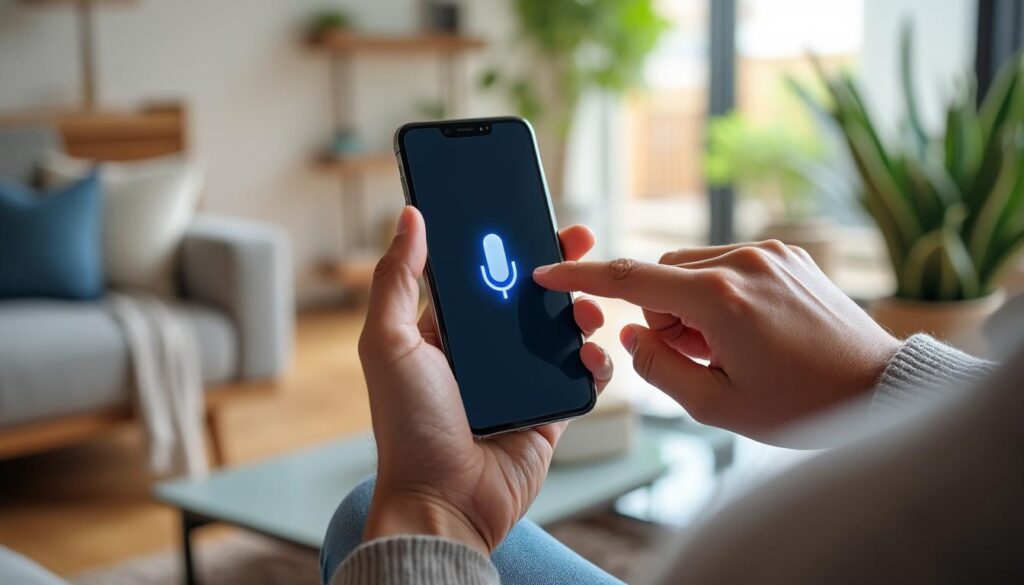
Meta description : Configurer un nouvel appareil avec Ok Google devient simple : prérequis, activation de la commande vocale, transfert de données, TV, objets connectés et dépannage clair.
Imaginer un nouvel appareil qui fonctionne comme l’ancien en quelques minutes, sans passer des heures dans les menus ni retaper des mots de passe, n’est plus un fantasme. Avec la commande Ok Google et l’assistant vocal de Google, il devient possible de configurer un smartphone, une TV, une enceinte ou un objet connecté presque entièrement à la voix.
Pour un foyer, une petite entreprise ou un indépendant, ce guide permet de transformer un moment souvent stressant, le premier allumage d’un nouvel équipement, en simple formalité.
Au fil de ce tutoriel, le lecteur découvre comment vérifier les prérequis (compte Google, Wi-Fi, Bluetooth), activer la commande vocale, lancer le paramétrage d’un nouveau téléphone ou d’une Smart TV, puis connecter des ampoules, thermostats et autres appareils domestiques. Des scénarios concrets montrent, par exemple, comment un couple qui change simultanément de smartphone gagne du temps grâce au clonage d’appareil, ou comment une petite location saisonnière rend sa maison “prête à l’emploi” pour chaque nouveau locataire.
Ce contenu va plus loin qu’un simple pas-à-pas. Il aborde aussi l’impact business : un paramétrage rapide, c’est moins d’interruptions, donc plus d’heures facturables ou de disponibilité pour la création de contenu.
Des encadrés pratiques expliquent comment protéger sa vie privée, quelles erreurs éviter avec le Wi-Fi, et comment tirer parti de fonctions avancées comme les routines ou le mode interprète. L’objectif est clair : permettre à chacun de prendre en main son écosystème Google en 2026, sans jargon inutile, avec une méthode claire et actionnable immédiatement.
En bref :
- ✅ Préparer le terrain : compte Google, Wi-Fi stable, Bluetooth et localisation activés avant toute configuration vocale.
- 🎙️ Activer Ok Google sur smartphone Android ou iPhone pour lancer le paramétrage à la voix en toute simplicité.
- 📱 Cloner un appareil Android : utiliser « Ok Google, configure mon appareil » pour transférer données et applications.
- 📺 Connecter TV, Chromecast et enceintes via Google Home et les commandes vocales pour un salon vraiment smart.
- 🏠 Ajouter objets connectés (lumières, prises, caméras) et créer des routines quotidiennes ultra-pratiques.
- 🛠️ Dépanner rapidement : solutions pas à pas si l’appareil n’est pas détecté, si le Wi-Fi décroche ou si la voix n’est pas reconnue.
Configurer un nouvel appareil avec Ok Google : prérequis et bonnes pratiques à connaître
Avant de prononcer « Ok Google, configure mon appareil », quelques éléments essentiels doivent être en place. Sans eux, même le meilleur assistant vocal ne pourra pas terminer le paramétrage. L’idée est de transformer une mosaïque de réglages techniques en check-list simple, que l’on peut parcourir en quelques minutes avant de déballer un nouveau smartphone ou une TV.
Compte Google, cœur de la configuration intelligente
Tout l’écosystème Google tourne autour d’un compte Google. C’est lui qui synchronise contacts, applications, préférences, mots de passe enregistrés, mais aussi vos appareils domestiques. Sans compte actif, la commande Ok Google ne pourra pas associer ancien et nouvel appareil.
Sur Android, ce compte est en général ajouté au premier démarrage. Sur iOS, il faut se connecter dans les apps Google ou Google Assistant. Pour un foyer, une bonne pratique consiste à définir clairement quel compte “administre” la maison (par exemple celui du parent le plus technophile), alors que chacun conserve son compte personnel pour le smartphone.
Connexion Wi-Fi fiable : le carburant de la configuration ⚡
La configuration d’un nouvel appareil via assistant vocal repose sur des transferts de données parfois volumineux. Un Wi-Fi hésitant allonge inutilement le processus ou provoque des erreurs. L’idéal consiste à :
- 📶 Se placer à proximité du routeur ou de la box Internet.
- 🔐 Préférer un réseau domestique privé plutôt qu’un Wi-Fi public.
- 📡 Vérifier que le même réseau est utilisé par le smartphone et l’appareil à configurer.
Pour ceux qui utilisent déjà Chromecast, il peut être utile de consulter un guide comme comment utiliser un Chromecast sans Wi-Fi, afin de mieux comprendre les dépendances réseau et les alternatives possibles en mobilité.
Bluetooth, localisation et compatibilité : les trois piliers techniques
De nombreux équipements détectent le smartphone grâce au Bluetooth et utilisent la localisation pour trouver des appareils à proximité dans l’écosystème Google. L’activation de ces deux fonctions sur le téléphone principal est donc indispensable avant de lancer le paramétrage vocal.
Autre point crucial : la compatibilité. Pour une TV ou une ampoule, le logo « Assistant Google » ou « Works with Google Home » assure que l’appareil pourra être contrôlé à la voix.
Un propriétaire de gîte qui souhaite proposer une maison prête à l’emploi a tout intérêt à choisir uniquement ce type d’équipements pour éviter les mauvaises surprises à l’arrivée des locataires.
Applications Google à jour : éviter les bugs avant qu’ils n’arrivent 🧩
Deux applications doivent être régulièrement mises à jour sur le smartphone : Google (recherche/Assistant) et Google Home. Elles gèrent l’activation de la commande vocale, la détection des appareils et la configuration de la maison connectée.
Un rapide passage sur le Play Store ou l’App Store avant de commencer évite de nombreux blocages. C’est la même logique que pour la cybersécurité : comme le rappellent les analyses sur les différents types de malwares, un logiciel non mis à jour devient toujours un point faible.
Dans le contexte de la maison connectée, ce point faible se traduit surtout par des bugs et des erreurs de connexion.
Une fois tous ces prérequis cochés, la base est prête pour que la commande « Ok Google » déclenche une configuration fluide, sans avoir à retourner en arrière dans les réglages.
Activation de Ok Google sur smartphone : paramétrage vocal sur Android et iOS
La réussite de la configuration par commande vocale repose sur un élément clé : s’assurer que l’assistant vocal réagit bien au « Ok Google ». L’appareil qui va piloter les autres, en général le smartphone, doit donc être parfaitement réglé avant de s’occuper du nouveau téléphone, de la TV ou de l’enceinte.
Activation de la commande vocale Ok Google sur Android
Sur la majorité des smartphones Android, l’Assistant est déjà présent via l’app Google. Pour vérifier que tout est prêt :
- 📱 Ouvrir l’application Google ou Assistant et se connecter à son compte Google.
- ⚙️ Aller dans les paramètres de l’Assistant, puis dans « Voice Match » ou « Hey Google et Voice Match ».
- 🎙️ Activer l’option « Hey Google » pour autoriser l’écoute de la commande.
- 🗣️ Suivre l’entraînement vocal : répéter plusieurs fois la phrase pour que le téléphone reconnaisse la voix.
Cette phase « Voice Match » sert à éviter qu’une voix extérieure, une vidéo YouTube ou un proche, ne déclenche l’assistant et ne perturbe le paramétrage en cours.
Utiliser Ok Google sur iPhone : combiner Assistant et Siri
Sur iOS, Apple n’autorise pas un remplacement complet de Siri, mais il est tout à fait possible d’utiliser Google Assistant. La méthode la plus confortable consiste à :
- 🍎 Installer l’app Google Assistant depuis l’App Store et l’ouvrir.
- 🔐 Se connecter à son compte Google et autoriser microphone et notifications.
- 👆 Activer « Ok Google » dans les réglages de recherche vocale de l’app Google (lorsqu’elle est ouverte).
- 🧩 Ajouter un raccourci Siri du type « Dis Siri, Ok Google » pour lancer rapidement l’Assistant.
L’utilisateur peut ainsi, par exemple, conduire avec CarPlay, dire « Dis Siri, Ok Google », puis demander le paramétrage d’un nouvel appareil ou piloter une enceinte connectée. Le flux reste fluide, même si la chaîne vocale est un peu plus longue.
Personnaliser l’activation pour plus de confort et de sécurité
Selon le contexte, certains préféreront que l’Assistant ne se réveille que lorsque l’écran est allumé, ou uniquement sur l’écran d’accueil. Les réglages avancés Android permettent précisément de décider :
- 🔓 Si l’Assistant répond écran verrouillé.
- 🔇 S’il doit rester silencieux en mode “ne pas déranger”.
- 👨👩👧👦 S’il accepte plusieurs voix ou seulement une via Voice Match.
Pour un foyer avec enfants, limiter l’activation aux voix reconnues évite qu’un enfant ne lance par erreur le tutoriel de configuration d’un nouvel appareil au mauvais moment.
Comparatif rapide : activation Ok Google Android vs iOS
| Plateforme 📱 | Activation Ok Google 🎙️ | Écoute permanente 🔊 | Confort d’usage 🙂 |
|---|---|---|---|
| Android | Via app Google / Assistant et Voice Match | Oui, selon modèle et réglages | Très fluide pour configurer un nouvel appareil |
| iOS | Via app Assistant + raccourci Siri | Non, app au premier plan ou via Siri | Pratique mais une étape vocale supplémentaire |
Une fois cette étape d’activation validée, le smartphone devient une véritable télécommande vocale, capable de lancer le guide de configuration pour tout l’écosystème Google, du téléphone Android neuf à la Smart TV du salon.
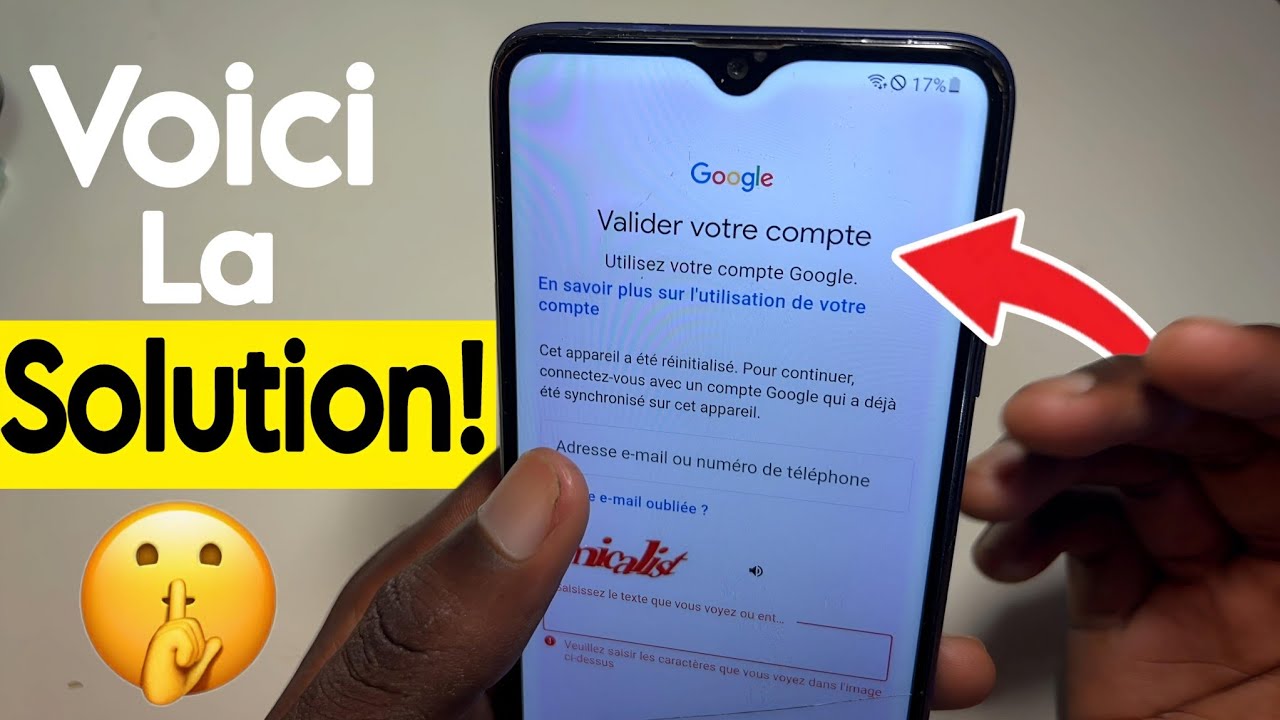
Configurer un nouveau smartphone Android avec Ok Google : transfert et clonage intelligent
Le changement de téléphone est souvent redouté : peur de perdre des photos, des messages, des applications. Pourtant, en reliant l’ancien et le nouveau via « Ok Google, configure mon appareil », le transfert se transforme en opération presque automatique. C’est particulièrement utile pour les indépendants et créateurs dont le smartphone est l’outil de travail principal.
Lancer la configuration guidée du nouveau smartphone
Lors du premier allumage du nouveau téléphone Android, le système propose généralement deux options : repartir de zéro ou recopier un ancien appareil. Pour un gain de temps maximal, la seconde option est à privilégier :
- 📲 Allumer le nouvel Android et sélectionner la langue.
- 🌐 Se connecter au Wi-Fi ou aux données mobiles.
- 🔁 Choisir « Copier les apps et données » ou équivalent.
- 📡 Placer ancien et nouveau smartphones côte à côte, sur le même réseau.
À ce stade, l’Assistant attend que le propriétaire lance réellement la configuration croisée.
Dire « Ok Google, configure mon appareil » sur l’ancien téléphone
Sur l’ancien Android, la commande vocale déclenche le lien entre les deux appareils :
- 🎙️ Prononcer « Ok Google, configure mon appareil » près du nouveau téléphone.
- 🔍 L’Assistant détecte un appareil compatible à proximité en attente de configuration.
- 🔢 Un code à l’écran permet de vérifier que les deux écrans affichent le même nombre.
- ✅ Après validation, le transfert des comptes, paramètres et applis commence.
La durée dépend du volume de données, mais pendant ce temps, le propriétaire peut déjà personnaliser certains détails : fond d’écran, choix du verrouillage, ajout d’empreintes digitales.
Cas concret : un créateur de contenu qui change de téléphone 🎬
Imaginons une créatrice qui filme et monte directement sur son smartphone. En changeant de modèle pour une version plus performante, elle a besoin de retrouver ses applications de montage, ses modèles de vignettes, ses comptes de réseaux sociaux. Grâce à la commande Ok Google, le tutoriel vocal la guide sans qu’elle ait à repenser à chaque mot de passe.
En une seule opération, le nouveau téléphone reçoit YouTube Studio, les apps de montage, les bibliothèques cloud et les paramètres Wi-Fi professionnels utilisés en déplacement. Résultat : la production de contenu reprend quasi immédiatement, sans coupure de plusieurs heures dédiée au paramétrage.
Astuce : préparer le transfert pour limiter les mauvaises surprises
Avant de lancer la configuration, il reste judicieux de :
- ☁️ Vérifier que la sauvegarde Google est activée sur l’ancien appareil.
- 🧹 Supprimer les applis obsolètes pour ne pas les recopier inutilement.
- 🔑 Mettre à jour les mots de passe critiques (banque, messageries) si besoin.
Pour ceux qui utilisent plusieurs boîtes mail, un tour d’horizon des services de messagerie modernes, comme l’analyse dédiée à la messagerie Free Mobile, peut aider à clarifier quelles adresses doivent être actives sur le nouveau téléphone et lesquelles peuvent rester secondaires.
En fin de processus, le nouveau smartphone Android se comporte presque comme un clone de l’ancien, avec un temps de coupure minimal, que l’on soit particulier ou professionnel.
Configurer TV, Chromecast, enceintes et objets connectés avec Ok Google et Google Home
Une fois le smartphone prêt, il devient la “télécommande maîtresse” pour l’ensemble de la maison. TV, Chromecast, enceintes connectées, ampoules, thermostats : tous ces équipements peuvent être reliés à Google Home puis pilotés par commande vocale. L’objectif n’est pas seulement le confort, mais aussi une meilleure organisation quotidienne.
Smart TV et Chromecast : du premier allumage au contrôle vocal 🎬
Sur une TV Android/Google TV ou un Chromecast récent, la séquence classique est la suivante :
- 📺 Allumer la TV ou brancher le Chromecast jusqu’à l’écran de configuration.
- 📱 Ouvrir Google Home ou dire « Ok Google, configure mon appareil » sur le smartphone.
- 🔎 Laisser l’appli détecter la TV ou le dongle sur le même réseau Wi-Fi.
- 🔐 Saisir le code à 6 chiffres affiché à l’écran pour confirmer l’association.
- 🏠 Assigner la TV à une pièce (Salon, Chambre) et terminer les quelques réglages affichés.
Une fois la configuration terminée, des phrases comme « Ok Google, mets Netflix sur la TV du salon » ou « Ok Google, baisse le volume de la TV » deviennent possibles, directement depuis le smartphone ou une enceinte Google.
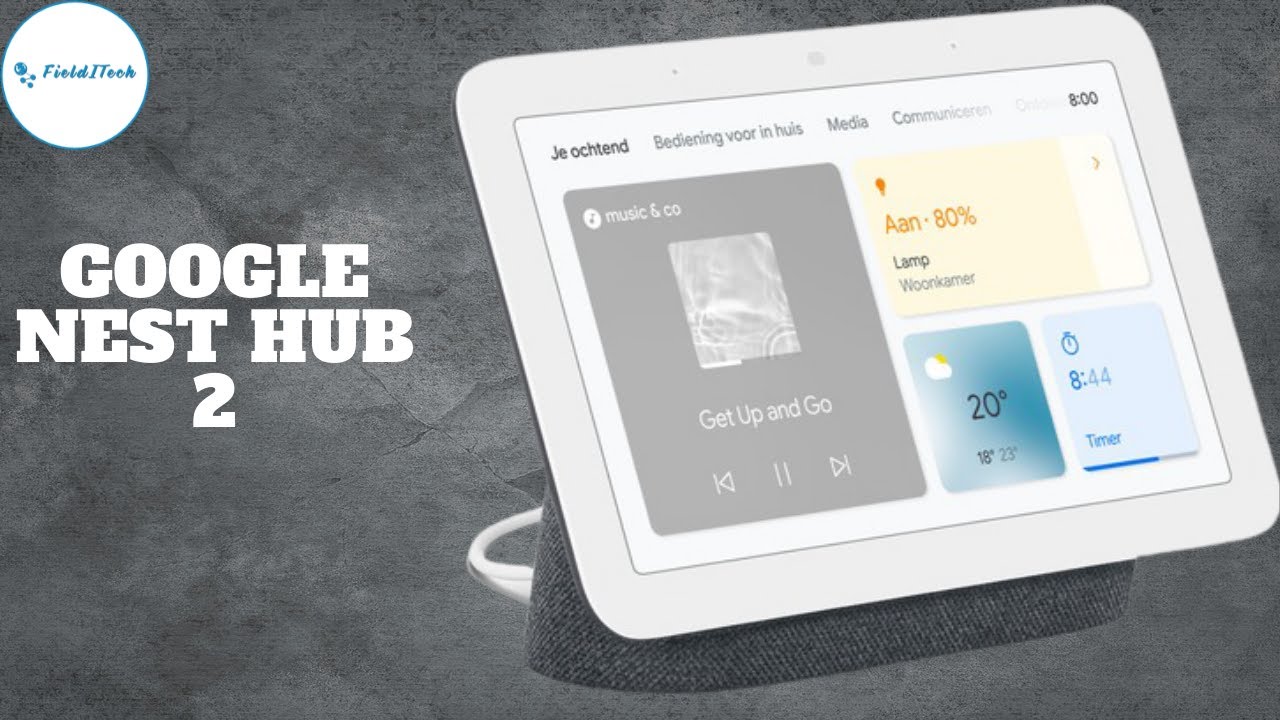
Enceintes et écrans Google Nest : un assistant vocal dans chaque pièce 🔊
Pour configurer une enceinte Google Home ou Nest Hub, le chemin passe toujours par l’application Google Home :
- 🔌 Brancher l’enceinte et attendre le son de démarrage.
- ➕ Dans Google Home, appuyer sur « + » puis « Configurer un appareil » > « Nouvel appareil ».
- 📍 Choisir le domicile et la pièce, puis confirmer le jumelage quand l’appareil est détecté.
- 📡 Connecter l’enceinte au Wi-Fi via les informations déjà utilisées par le smartphone.
- 🗣️ Activer éventuellement Voice Match pour des réponses personnalisées (agenda, trajets, rappels).
Dans un petit appartement, une seule enceinte peut suffire pour gérer musique, alarmes, lumière et TV. Dans une maison, plusieurs points d’accès vocaux sont souvent plus confortables, par exemple un Nest Mini dans la cuisine et un Nest Hub dans le salon.
Objets connectés : ampoules, thermostats, caméras et plus encore 🏠
Les objets domestiques compatibles Google, ampoules, prises, thermostats, caméras, aspirateurs, se configurent en deux temps :
- 🌈 Mettre l’objet en mode appairage (voyant clignotant, bouton maintenu, etc.).
- 🔗 Dans Google Home, choisir « Appareil compatible » puis sélectionner le constructeur.
Après connexion au compte de la marque, les appareils déjà configurés chez ce fabricant remontent automatiquement dans Google Home. Il devient possible de dire, par exemple : « Ok Google, allume la lumière du bureau » ou « Ok Google, lance l’aspirateur dans le salon ».
Contrôle vocal au quotidien : exemples concrets d’usage
- 🌅 Matin : « Ok Google, bonjour » déclenche l’allumage d’une lumière douce, lit la météo et les premiers rendez-vous.
- 🍽️ Soir : « Ok Google, dîner » tamise les lumières et lance une playlist adaptée.
- 🚪 Sortie : « Ok Google, je pars » éteint toutes les lumières, baisse le thermostat et active la caméra intérieure.
En regroupant ces actions en routines, l’assistant vocal retire de la charge mentale et réduit le temps passé chaque jour à répéter les mêmes gestes.
Résoudre les problèmes de configuration avec Ok Google : dépannage et astuces avancées
Malgré un guide bien suivi, il arrive qu’un appareil refuse de se laisser configurer, qu’une TV reste invisible ou que la commande vocale ne réponde plus. Plutôt que de tout recommencer, quelques réflexes structurés permettent de retrouver un système stable rapidement.
Quand Ok Google ne se déclenche plus 😶🌫️
Si l’Assistant ne réagit plus à la voix, les vérifications à effectuer sont toujours les mêmes :
- 🔊 S’assurer que le micro n’est pas coupé ou obstrué.
- ⚙️ Vérifier dans Voice Match que « Hey Google » est bien activé.
- 🔋 Désactiver temporairement le mode économie d’énergie qui coupe parfois l’écoute.
- 🔁 Redémarrer le smartphone pour éliminer un bug ponctuel.
Si le problème persiste, supprimer et réentraîner le modèle vocal peut repartir sur une base saine, en particulier si plusieurs voix ont été ajoutées au fil du temps.
L’appareil à configurer n’apparaît pas dans Google Home
Quand Google Home refuse de détecter un nouvel équipement, trois causes principales reviennent :
- 📡 Bluetooth ou localisation désactivés sur le smartphone.
- 🌐 Nouveau périphérique connecté à un autre réseau Wi-Fi que le téléphone.
- 🚫 Objet pas vraiment en mode appairage (voyant non clignotant, bouton mal maintenu).
Redémarrer à la fois le smartphone, la box Internet et l’appareil concerné résout une grande partie des cas. Dans les rares situations récalcitrantes, une réinitialisation d’usine de l’objet connecté permet souvent de revenir à une configuration propre.
Erreurs de synchronisation et comptes multiples
Dans les foyers où chacun possède un compte Google, il arrive qu’une TV ou une enceinte soit rattachée par erreur au mauvais compte. L’appareil devient alors invisible pour la personne qui tente de le contrôler. Le bon réflexe consiste à :
- 👥 Vérifier dans Google Home quel compte est actuellement utilisé.
- 🔄 Basculer sur le compte qui a initialement configuré l’appareil.
- 🗑️ Supprimer l’appareil du mauvais compte avant de le ré-ajouter sur le bon.
Cette vigilance est cruciale dans un cadre professionnel : une petite équipe qui partage une salle de réunion avec TV connectée doit savoir qui possède le compte “référent”, afin de garantir un fonctionnement stable.
Confidentialité et historique vocal 🔐
Beaucoup s’interrogent sur ce que deviennent les commandes vocales. Par défaut, des extraits peuvent être conservés pour améliorer la reconnaissance. Mais il reste possible de reprendre le contrôle :
- 🧾 Accéder à « Mon activité Google » pour consulter ou supprimer des requêtes.
- 🧹 Effacer régulièrement l’historique vocal si désiré.
- 🚫 Désactiver certaines options de personnalisation trop intrusives.
Supprimer des modèles vocaux implique simplement de réentraîner Voice Match lors du prochain paramétrage, ce qui prend quelques dizaines de secondes. Pour un usage avancé et très sensible (cabinet médical, activité juridique), cette hygiène numérique est fortement recommandée.
Avec ces réflexes, même une configuration capricieuse retrouve rapidement le chemin d’un fonctionnement fluide, permettant de se concentrer sur l’usage plutôt que sur la technique.
Comment lancer la configuration d’un nouvel appareil avec Ok Google ?
Il suffit d’activer au préalable l’Assistant Google et Voice Match sur votre smartphone, puis de mettre le nouvel appareil en mode configuration. Ensuite, dites « Ok Google, configure mon appareil » près du nouveau périphérique, et suivez les instructions dans l’application Google Home ou sur l’écran du téléphone.
Faut-il une connexion Internet pour configurer un appareil avec Ok Google ?
Oui, une connexion Internet Wi-Fi stable est indispensable. L’Assistant doit accéder à votre compte Google, télécharger des paramètres et parfois des applications. Sans réseau fiable, la procédure risque de se bloquer ou d’échouer.
Peut-on utiliser Ok Google pour configurer un appareil depuis un iPhone ?
Oui. Il faut installer l’application Google Assistant et Google Home sur l’iPhone, se connecter à son compte Google, puis utiliser un raccourci Siri du type « Dis Siri, Ok Google » pour invoquer l’assistant à la voix et lancer la configuration du nouvel appareil.
Que faire si mon nouvel appareil n’apparaît pas dans Google Home ?
Vérifiez d’abord que Bluetooth et localisation sont activés sur le smartphone, que tous les appareils sont sur le même réseau Wi-Fi et que le nouvel objet est vraiment en mode appairage. Si le problème persiste, redémarrez les deux appareils, mettez à jour l’application Google Home et, en dernier recours, réinitialisez l’appareil concerné.
Comment protéger ma confidentialité en utilisant la commande Ok Google ?
Vous pouvez gérer vos données dans la section Mon activité Google : il est possible de consulter, de supprimer l’historique vocal et de désactiver certaines personnalisations. Vous pouvez aussi effacer les modèles Voice Match, ce qui impose simplement de réentraîner la reconnaissance vocale lors d’une future configuration.